多Agent上手:預設、記憶圖、網路搜尋
這篇文件解決什麼問題
Luker 的多 Agent 編排、記憶圖、搜尋外掛各自獨立可用,但要讓它們協同形成一套完整流程——由 Agent 團隊抽取記憶、檢索同人設定、構思劇情走向、起草正文——需要按順序完成一系列配置。
這篇從一份空白配置出發,逐步引導你完成預設、Director、記憶與搜尋的配置,不假設你已經看過上述深入文件。完成後你將獲得一份可用的預設配置,之後隨時可以在迭代工作台裡繼續調整。
你會得到什麼
完成本文配置後,在主對話傳送一則訊息,主 LLM 不會立刻開始寫作——Agent 團隊會先執行一輪編排:
memory_scout掃描記憶圖,檢索與當前劇情相關的角色 / 事件 / 地點canon_scout(必要時)聯網檢索當前題材的同人設定plot_brainstormer從多個不同角度並行起草劇情結構草圖,由主 Agent 從中選擇- 主 Agent 根據前序 Agent 的產出直接完成正文寫作
memory_curator在起草完成後將本回合新出現的事實寫回記憶圖
記憶圖的自動抽取 / 自動壓縮完全交由 Agent 處理,搜尋引擎預設使用 DuckDuckGo——無需申請 API Key,無需配置 embedding,也不需要額外的 LLM 路由。
整體分工結構

記憶圖自身的「自動抽取 / 自動壓縮」不再觸發——Agent 已經在執行同樣的工作。搜尋功能啟用後,canon_scout 才能執行聯網檢索,否則它回傳零結果。
你需要先有什麼
- 可正常運行的 Luker 實例,主對話能夠正常生成回覆
- 一份可用的 RP 預設,最好已經配置好文風、越獄、NSFW 指導
Step 1 — 選擇起始預設
任何日常使用的 RP 預設均可。本步驟僅確認你有一份可用的寫作預設作為起點——下一步將在此基礎上派生 Director 所需的預設。
Step 2 — 配置預設助手,派生 Director 要用的預設
Luker 的外掛呼叫 LLM 大致分為不同類別,需要的預設形態完全不同:一類是外掛產出 RP 內容的(比如 Director 的 Agent 團隊起草正文、評審子 Agent 複審等),需要帶越獄 / 文風 / 反八股的完整 RP 預設;另一類是外掛的迭代 AI(預設助手、記憶圖配置工作台、CardApp Studio、Director 的迭代工作台等),它們透過工具呼叫修改配置或抽取結構化資料,不寫故事——任何混入的 RP 指令均會干擾模型執行外掛指令,所以這些位置需要一份只保留越獄的精簡預設。
Director 這條流程同時涉及這些類別:
| 路徑 | 給誰用 | 預設形態 |
|---|---|---|
| Agent 路徑 —— 主 Agent + 子 Agent 起草正文 | 實際負責撰寫內容的 Agent,產出直接進入聊天介面 | 一份調好可用於 tool calling 的 RP 預設:保留越獄 / 文風 / 反八股,移除與編排器衝突的佔位符和硬格式限制 |
| 迭代工作台路徑 —— 你與它對話調整編排時,工作台 AI 自身使用 | 一個透過工具修改 JSON 配置的編輯器,完全不創作正文 | 一份只保留越獄的精簡預設——沒有文風指導、沒有 NSFW 寫作規則、沒有任何敘事元指令 |
為什麼不同路徑不能共用一份預設
RP 預設預設假設「主 LLM 獨立完成整個回覆」,將其放入 Agent 工具迴圈後會出現以下問題:
- 與 Agent 的 system prompt 爭奪注意力
- 把「必須輸出 schema」「強制思維鏈」這類格式約束強加進起草環節,破壞 tool calling
- 讓佔位符(角色卡描述、人設、世界書條目)被編排器主路徑重複注入
迭代工作台對此更為敏感——它完全不寫故事,只透過工具呼叫修改 JSON 配置。任何混入的 RP 指令均會干擾模型執行外掛指令。
2a —— 配置預設助手本身
下一小節將使用預設助手派生 Agent 預設,但它本身也是 LLM 驅動的工具——需要先為它配置專用的迭代 AI 預設與 API 配置才能開啟。
打開擴充套件抽屜(與編排器、記憶、搜尋工具位於同一抽屜),找到聊天補全預設助手面板,配置以下欄位:
- 迭代 AI 的提示詞預設 —— 點擊該項旁邊的 ? 按鈕
- 迭代 AI 的 API 預設 —— 選擇任意一個可正常運作的連線設定
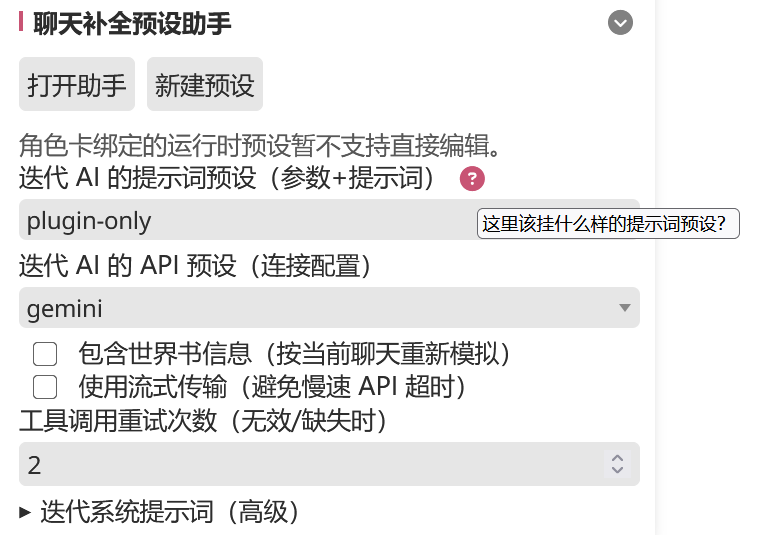
? 按鈕會開啟一個說明彈窗,底部有一個匯入 plugin-only 預設按鈕——點擊即可匯入 Luker 內建的乾淨預設並自動選中。
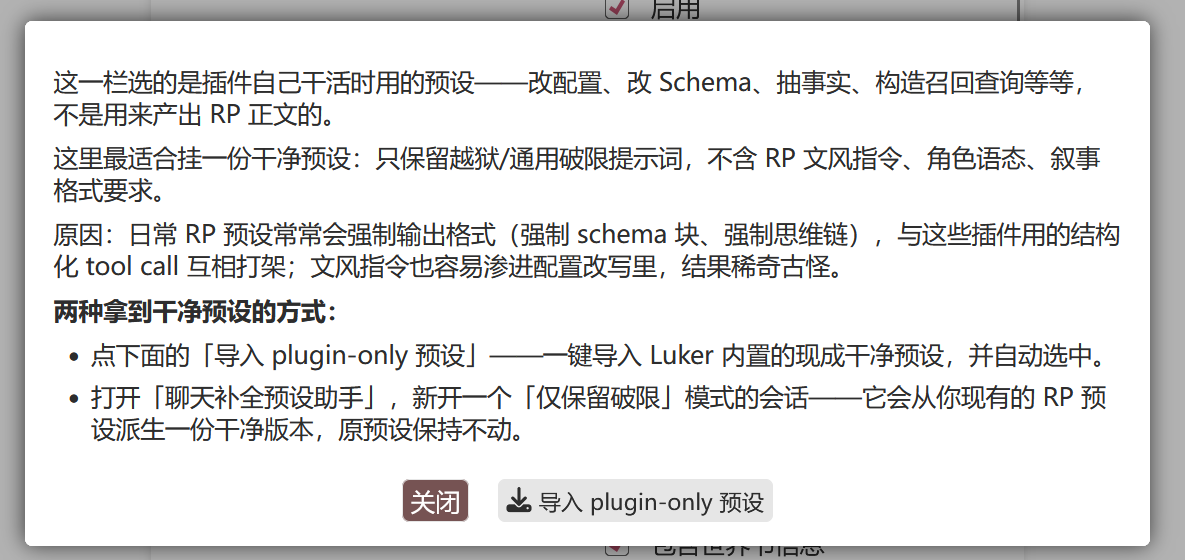
Luker 內建的其他迭代 AI 入口(Director 的迭代工作台、記憶圖配置工作台、CardApp Studio 等)旁邊均有同一個 ? 按鈕——匯入操作完全一致。
2b —— 用預設助手派生 Agent 路徑 的預設
預設助手配置完成後,在同一個面板裡點擊開啟助手。在彈出的會話裡,將工具列頂部的編輯模式切換為「編排器適配」,然後輸入以下指令:
幫我把這個預設改成 Agent 專用預設
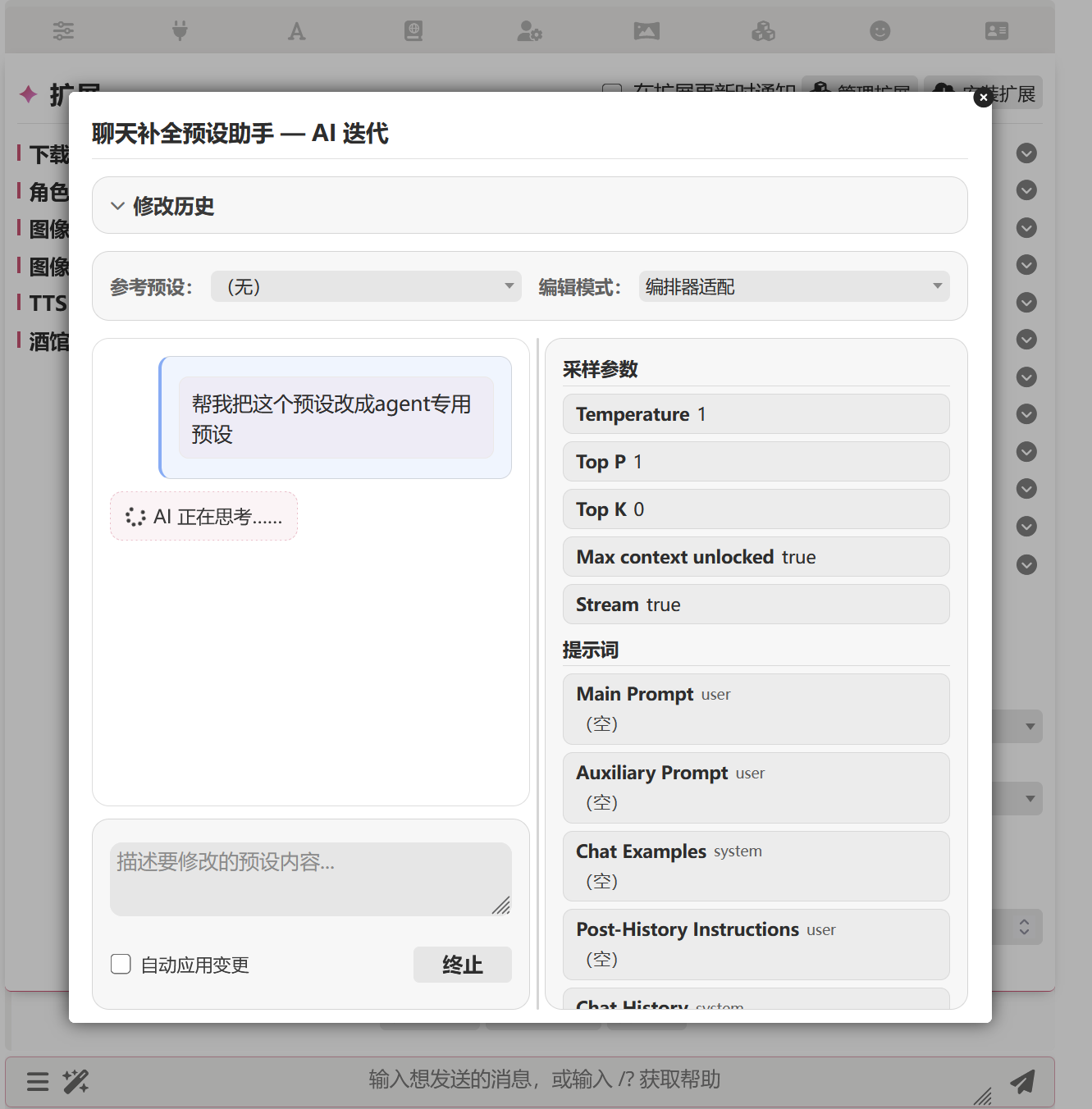
它預設會派生一份新預設(原名加 -orchestrator 後綴)——原預設保持不動。它會自動執行以下操作:
- 關閉會與編排器主路徑重複注入的佔位符:角色卡描述 / 人設 / 範例對話 / 顯式世界書拼接
- 把會干擾 tool calling 的強格式約束(強制 schema、固定思維鏈頭)從硬要求改寫成弱引導
- 將僅在最終成稿中生效的指令(summary、風格收束等)條件化到「最終提交訊息」階段
- 保留聊天歷史、文風指令、越獄 / 反八股指令——主 Agent 起草與評審子 Agent 均會讀取
逐條審閱其 diff 並確認通過即可。
可在同一會話中繼續改造預設
「編排器適配」只是助手的編輯模式之一。將工具列的編輯模式切回預設的「通用編輯」並新建會話,同一個助手即成為通用預設編輯器,例如可以讓它「新增一個反八股指導並補充反面範例」「把文風指導從濃墨重彩改為克制細膩」「合併幾條意思重複的規則」。詳見預設助手。
「編排器適配」過程還會主動掃描預設中可重用的文風 / 格式 / 寫作紀律規則,作為候選提案擷取為 Skills(原文照搬、綁定當前預設作用域、在原位置補充一行指標)。提案均可獨立審閱——核准、拒絕或全部忽略,其餘適配內容仍會正常生效。詳見把預設裡的文風 / 輸出格式抽成 Skills(單次小幅修改不會觸發掃描)。
Step 3 — 切換到 Director 模式並配置預設
打開擴充套件抽屜的多智能體編排面板:
- 執行模式 切換為 導演模式(Director)
- API 預設(Connection profile) + 提示詞預設 選擇 Step 2b 派生的
-orchestrator預設 - 找到 AI 迭代工作台配置 區域,將迭代 AI 的 API 預設 + 迭代 AI 的提示詞預設設定為 Step 2a 匯入的 plugin-only 預設
Step 4 — 將記憶圖的抽取與召回交給 Agent
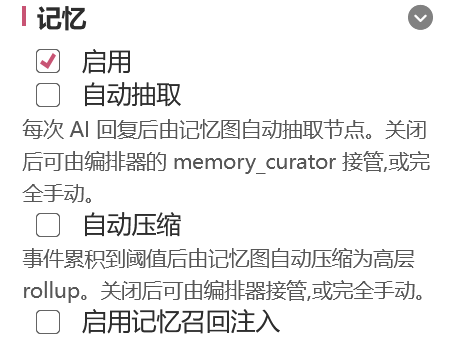
打開擴充套件抽屜的記憶面板:
- 啟用 ✓ 保持開啟
- 自動抽取 ✗ 關閉(交給 Agent 團隊裡負責整理記憶的子 Agent)
- 自動壓縮 ✗ 關閉(Agent 收尾時一併處理)
- 啟用記憶召回注入 ✗ 關閉(Agent 團隊會在起草前自行執行一輪召回,保留內建注入只會重複召回並汙染主 Agent 上下文)
想完全使用「記憶圖內建的抽取、召回和壓縮」
預設 Director 配置將抽取 / 召回 / 壓縮納入自身職責。如果你更信任記憶圖內建的鏈路(已經配置好多模型路由、Hybrid + Rerank 等),則:
- 將自動抽取、自動壓縮、啟用記憶召回注入重新啟用
- 在 Step 6 的 AI 迭代工作台 裡告訴工作台 AI:「我不想讓 Agent 管理記憶,自己用內建的記憶圖就夠了」
- 工作台 AI 會透過工具呼叫修改你的編排配置,逐條審閱後儲存
Step 5 — 選一個搜尋引擎
打開擴充套件抽屜的搜尋工具面板,搜尋提供方預設是 DuckDuckGo(無需登入)——保持預設即可。如需更換引擎,從下拉中選擇其他提供方,例如自架的 SearXNG(自訂實例) 或任一需要 API Key 的提供方。
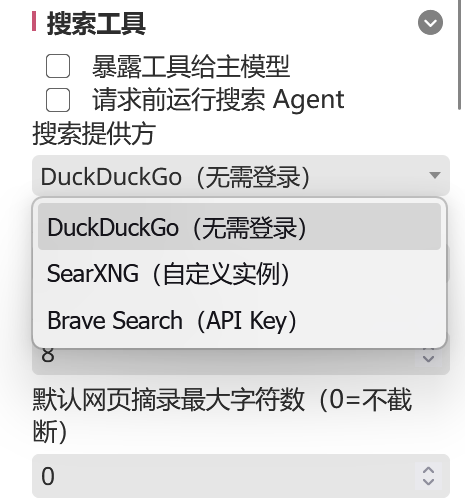
頂部開關跟這個流程的關係
將工具暴露給主模型 和 在請求前執行搜尋 Agent 是搜尋外掛相互獨立的工作模式,與 Director 無關——本流程透過 Director 的搜尋子 Agent 執行搜尋,這些開關均無需啟用。
如果不使用 Director 也需要搜尋能力,請參閱搜尋外掛的「工作模式」。
Step 6 — 想修改配置?開啟迭代工作台
切換到 Director 後,在多智能體編排面板下方點擊 開啟 AI 迭代工作台——這是後續所有自訂的入口。
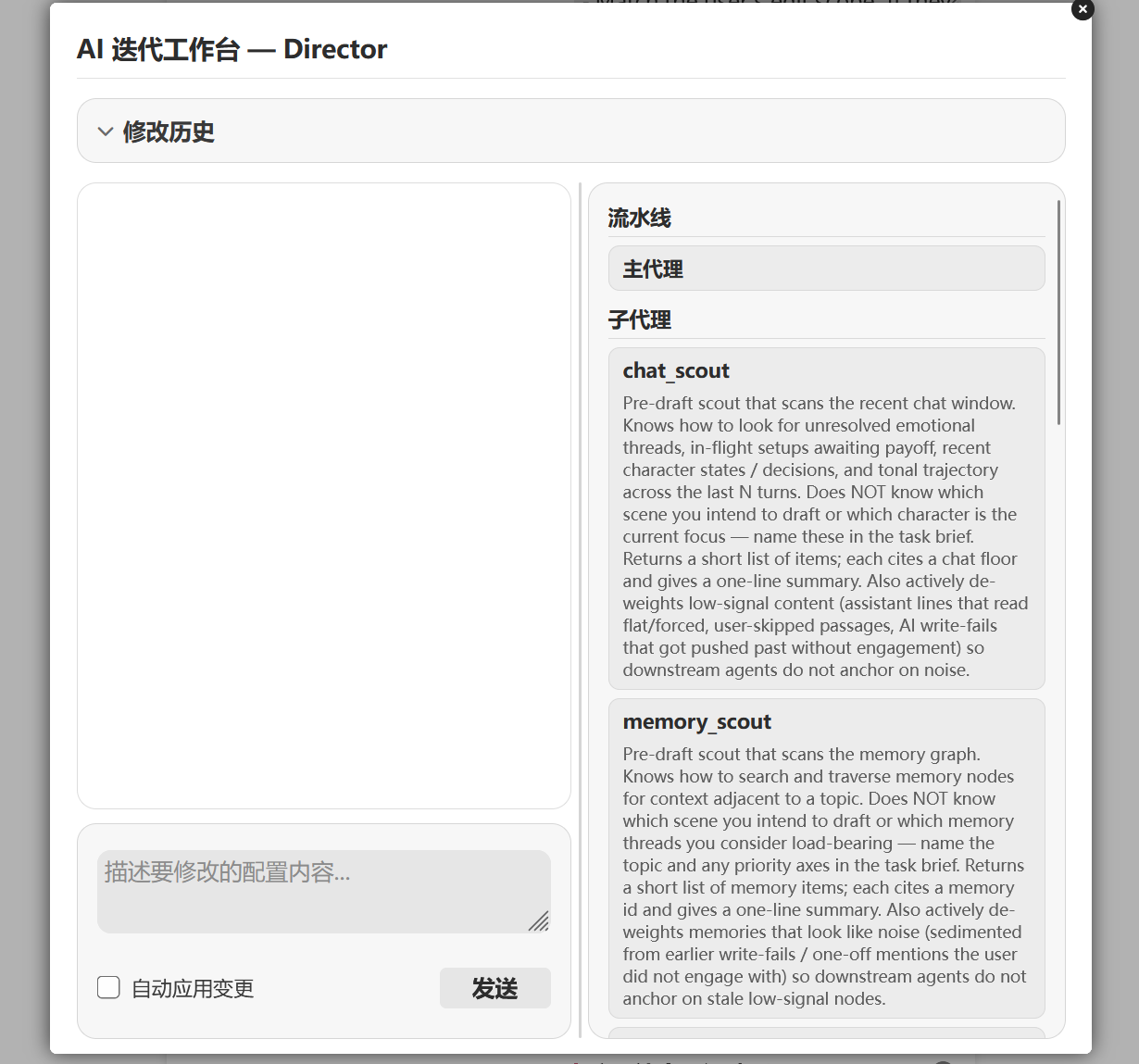
工作台編輯的配置範圍取決於開啟它的時機:
- 當前沒在任何角色卡聊天裡 → 工作台編輯的是全域預設配置,所有未做覆寫的卡均會繼承該配置
- 當前在一張角色卡聊天裡 → 工作台編輯的是這張卡的覆寫,僅對該卡生效,並隨卡匯出 / 匯入
在角色卡上調出的優秀編排可以手動晉升為全域
如果為某張卡迭代出一套特別合用的 Director 配置,可以手動晉升為全域:在編排器面板匯出該卡的配置,清空當前聊天回到無卡狀態,再將這份配置匯入全域。Schema 同理。
全域作用域:可使用的指令
- 「我不想讓 Agent 管理記憶,請去掉負責抽取和召回的 Agent」
- 「我不想讓 Agent 聯網搜尋同人設定,請去掉負責搜尋的 Agent」
- 「讀取世界書裡的圖像生成指導,加一個子 Agent,在正文起草完成後構思插畫的插入位置和提示詞」
- 「讀取世界書裡的變數更新指導,加一個子 Agent,在正文起草完成後構思變數如何更新」
角色卡作用域:可使用的指令
- 「結合這張卡的世界觀和當前劇情,給主 Agent 加一段專門的寫作紀律」
- 「這張卡有自訂的體力 / 心情變數,負責整理記憶的子 Agent 抽取時優先填這幾個欄位」
- 任何與當前角色卡題材強相關、不適合放入全域配置的指令
工作台會逐條展示 diff,審閱並儲存即可。如果結果與預期不符,可隨時重設回預設 Director 配置。
Step 7(可選)— 讓 AI 迭代 Schema
記憶圖的 Schema 也能被 AI 迭代。打開記憶面板裡的 AI 設定記憶圖,跳轉到 記憶圖配置工作台。
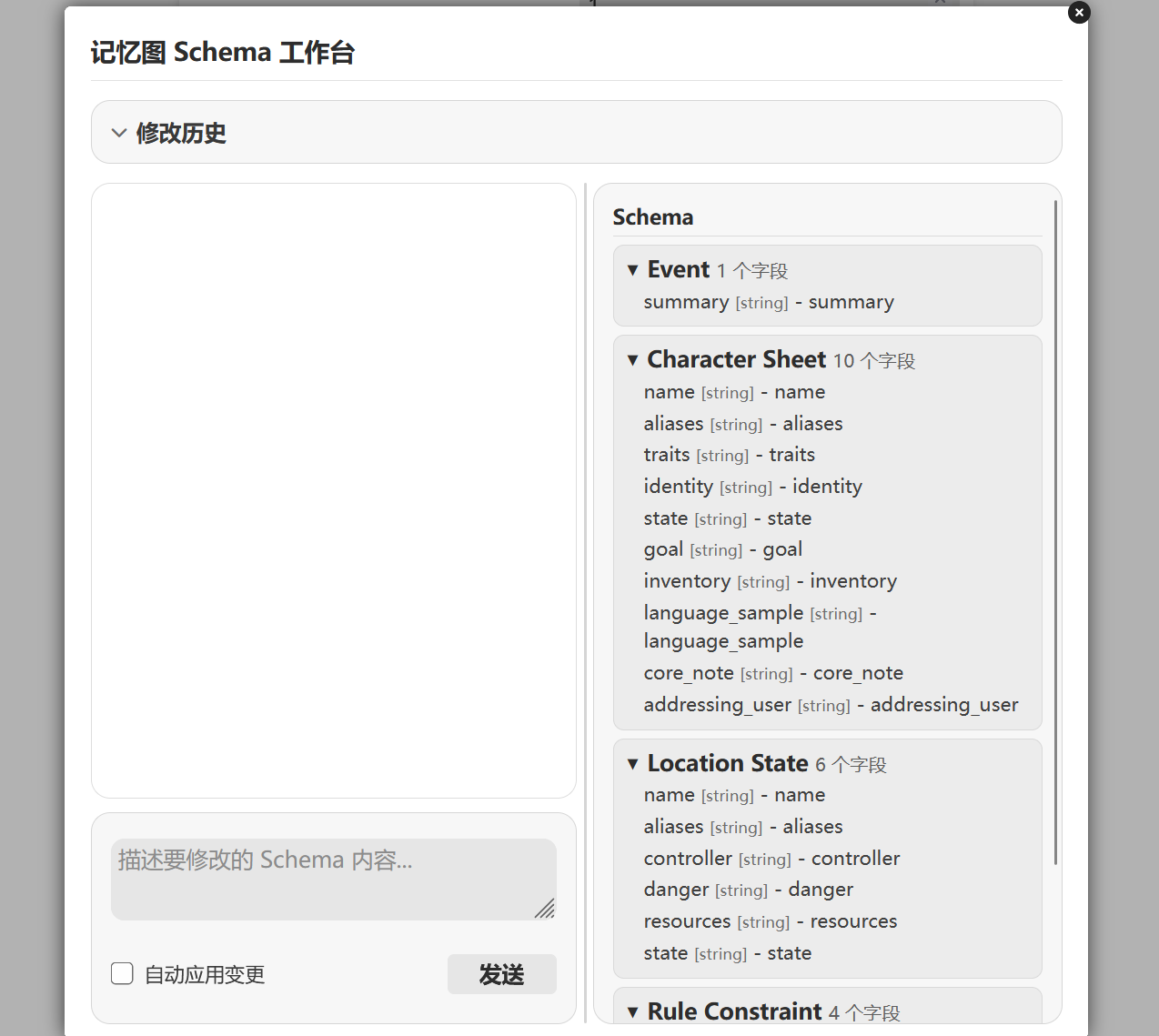
與編排配置一樣,Schema 也區分全域與角色卡作用域——卡上儲存的 Schema 會隨卡匯出。可以在工作台裡針對題材進行客製,例如:
- 修仙題材:給角色加「修為境界」「靈脈」欄位
- 政治題材:新增「派系」節點類型,記錄派系關係和敵對圖
- 生存題材:新增「物品」節點,追蹤道具的耐久、狀態
不要忘記為記憶圖配置迭代 AI 預設
記憶圖面板裡的 配置迭代提示詞(配置編輯 AI) 一欄屬於 Step 2a 提到的「迭代 AI 路徑」——其預設選擇器旁邊也有 ? 按鈕,點擊後選擇匯入 plugin-only 預設即可(如果已在 Step 2a 匯入過,直接在下拉中選擇即可)。
實際執行
返回主對話傳送一則訊息,展開思考塊即可看到 Agent 團隊的即時執行過程:
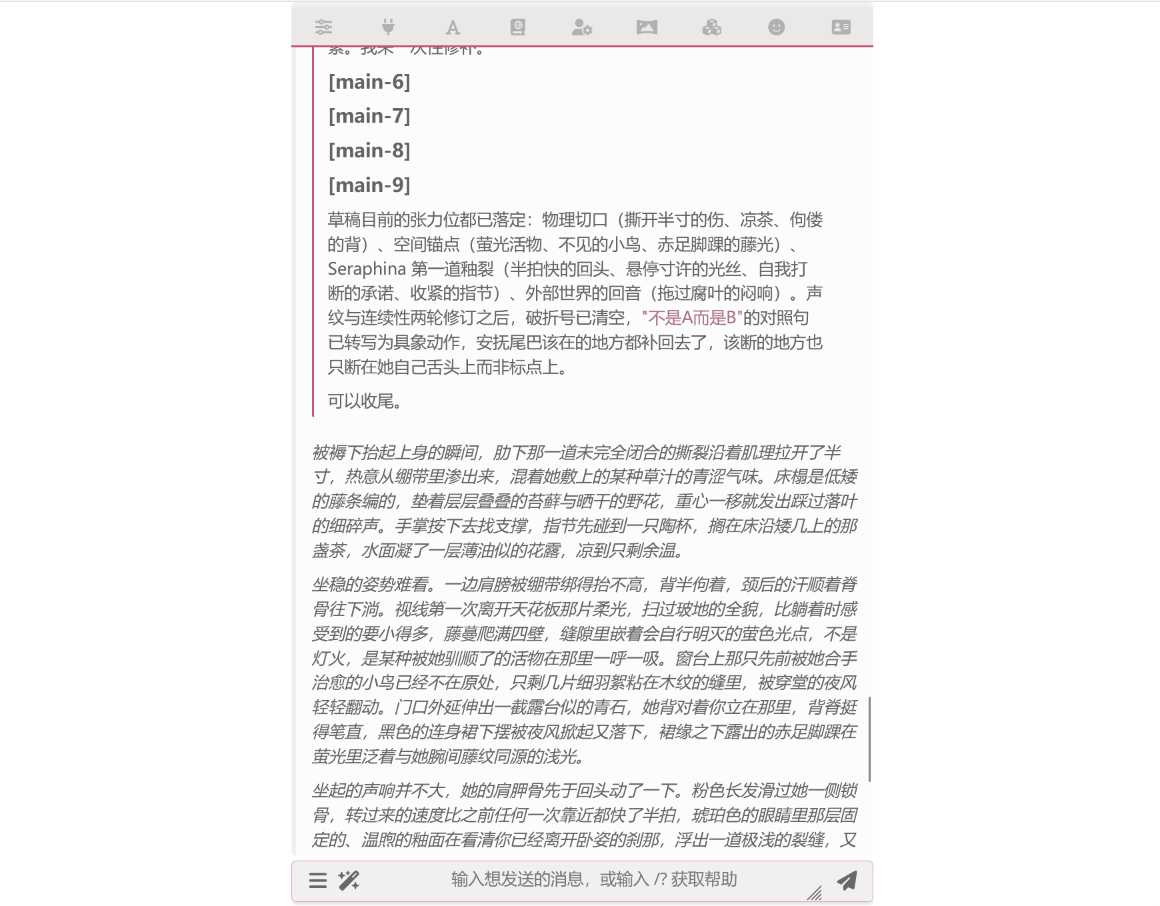
- 起草前偵察:各自給出
Item / Source / Why,列出與當前劇情相關的角色、事件、世界書條目 - 中段頭腦風暴:從多個角度並行起草劇情結構草圖,供主 Agent 選擇
- 起草後評審:子 Agent 對主 Agent 的草稿提出評審意見,由主 Agent 決定採納哪些修改
- 收尾整理:把這一回合新出現的事實寫回記憶圖
如需查看更詳細的內容——Agent 的模型思考、工具呼叫的請求和回應——可在聊天區旁點擊 顯示運行面板(窄屏下為底部抽屜),展開任意一輪即可。
如果結果不滿意,該思考塊即 Agent 全程的執行記錄——可據此定位問題所在,然後回到 AI 迭代工作台 用自然語言描述期望的修改。
下一步
- 多 Agent 編排概覽 — 觸發時機、capsule 注入、執行模式的全貌
- Director 模式 — 預設子 Agent 的職責分工
- AI 迭代工作台 — 用自然語言調整你的配置
- 記憶圖 — 節點類型、召回演算法、Schema 自訂
- 搜尋外掛 — 引擎差異與獨立工作模式
- 預設助手 — 「編排器適配」之外的會話模式