從零寫一個 CardApp
這篇文件解決什麼問題
CardApp Studio 的頁面講它有什麼能力,這篇用一個完整角色卡演示怎麼用人話指揮它幹活。
讀完你能從零做出一張能跑、有 RP 沉浸感的 CardApp,過程中不用自己寫一行 JavaScript。
你會得到什麼
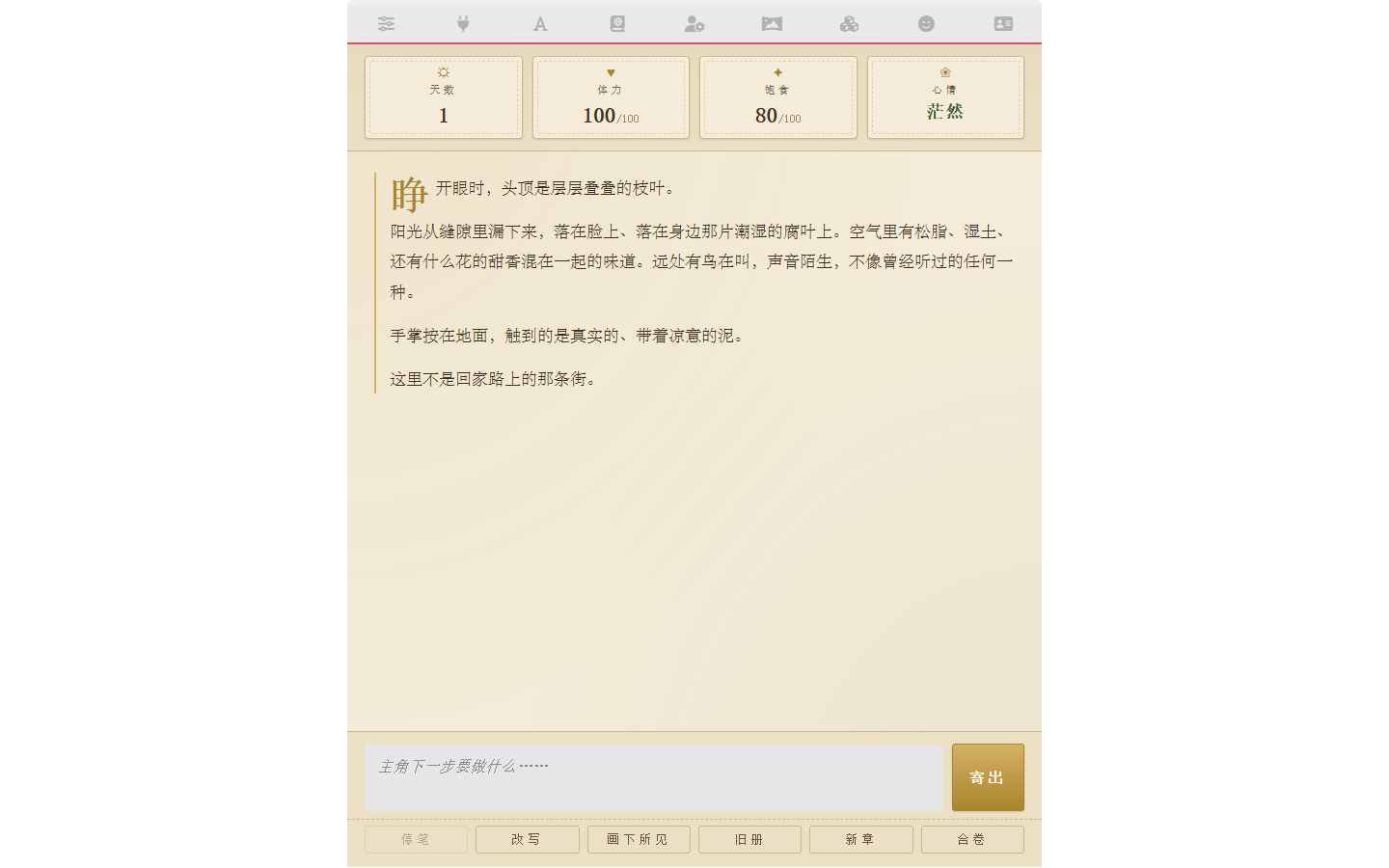
最終成品是一張名叫「異世界生存日誌」的單人沉浸式 RP 角色卡。第一條訊息發出去,你會看到這樣:
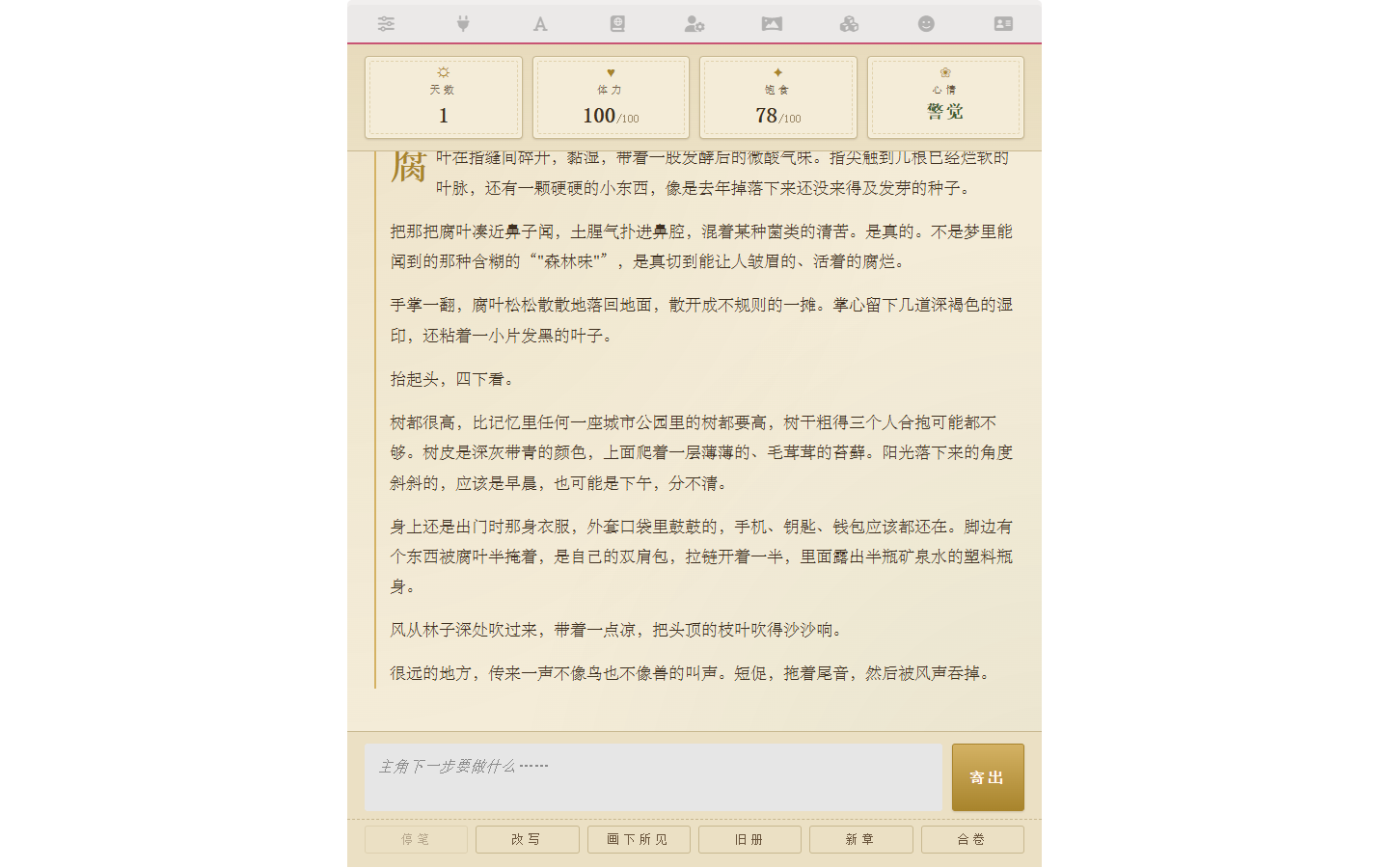
- 頂部 4 格狀態列:天數 / 體力 / 飽食度 / 心情
- 主角穿越到陌生森林的西式低魔異世界,AI 擔任環境與敘事者
- 一個繫結的世界書,內含狀態注入條目 + 世界觀錨點 + 幾個 NPC 設定
- 沉浸式按鈕命名(停筆 / 改寫 / 舊冊 / 新章 / 合卷),覆蓋必備 UX
整個過程你只需要用中文描述需求 — AI 會處理程式碼、Git 提交、世界書條目、變數初始化、欄位繫結。
前置條件
- 一個能跑的 Luker / SillyTavern 執行個體
- 已配通的 LLM API,推薦有工具呼叫能力的模型(Claude / GPT-5 等)
- (進階段需要)已配通 Stable Diffusion / ComfyUI 後端
1. 建立空白角色卡 → 進入 Studio
開啟右側角色管理面板,點「新建角色」,起個名字(本文用「異世界生存日誌」)。不需要填任何欄位 — 描述 / 第一條訊息 / 世界書繫結全部交給 Studio AI。
接下來開啟「擴充功能」面板 → 展開「角色卡編輯助手」→ 點 「</> CardApp Studio」:
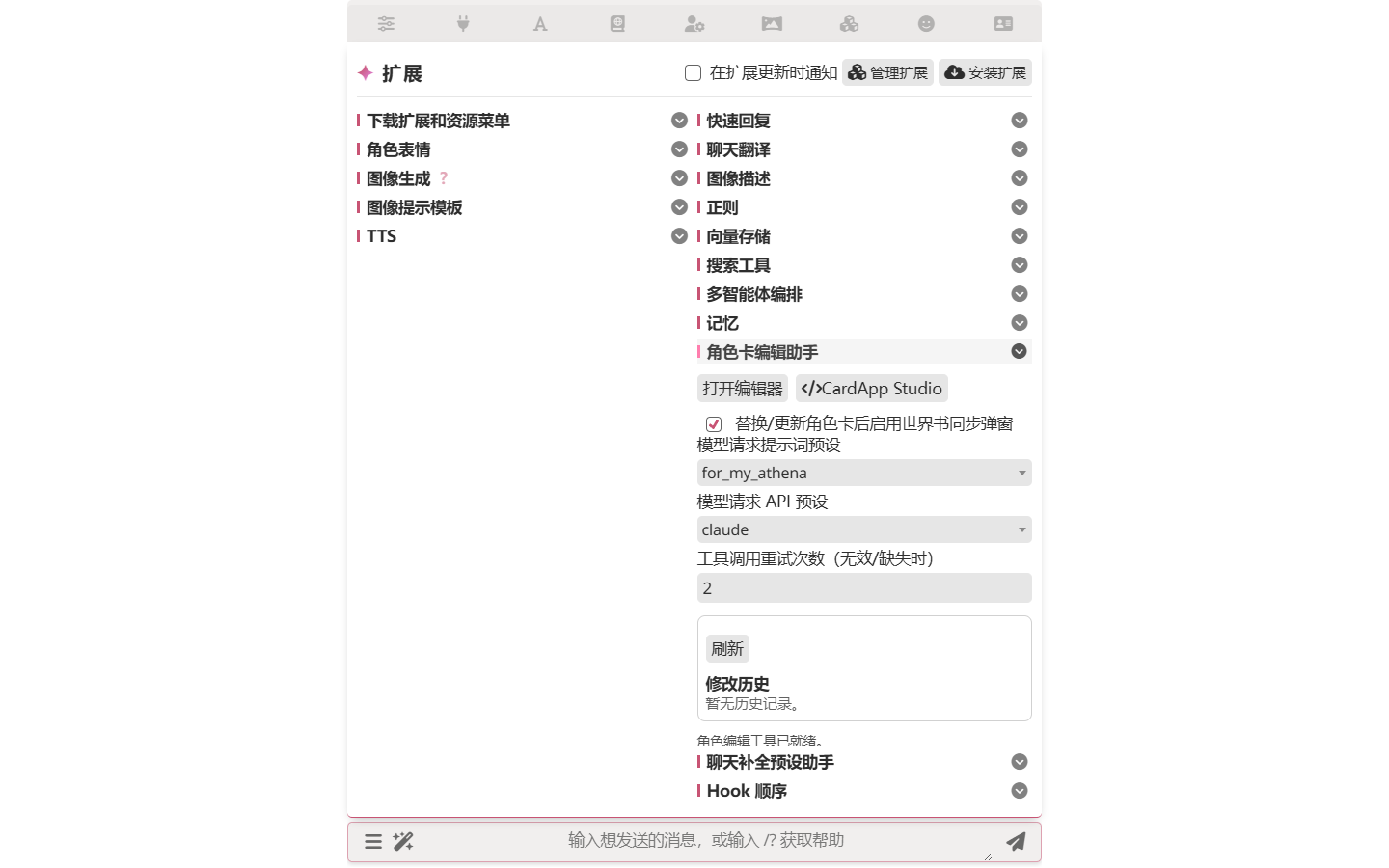
Studio 是覆蓋在主介面上的三欄佈局:左 AI 對話 / 中即時預覽 / 右程式碼編輯器。新角色卡 CardApp 還沒啟用,Studio 看到這個狀態會主動問你要不要開 — 別擔心。
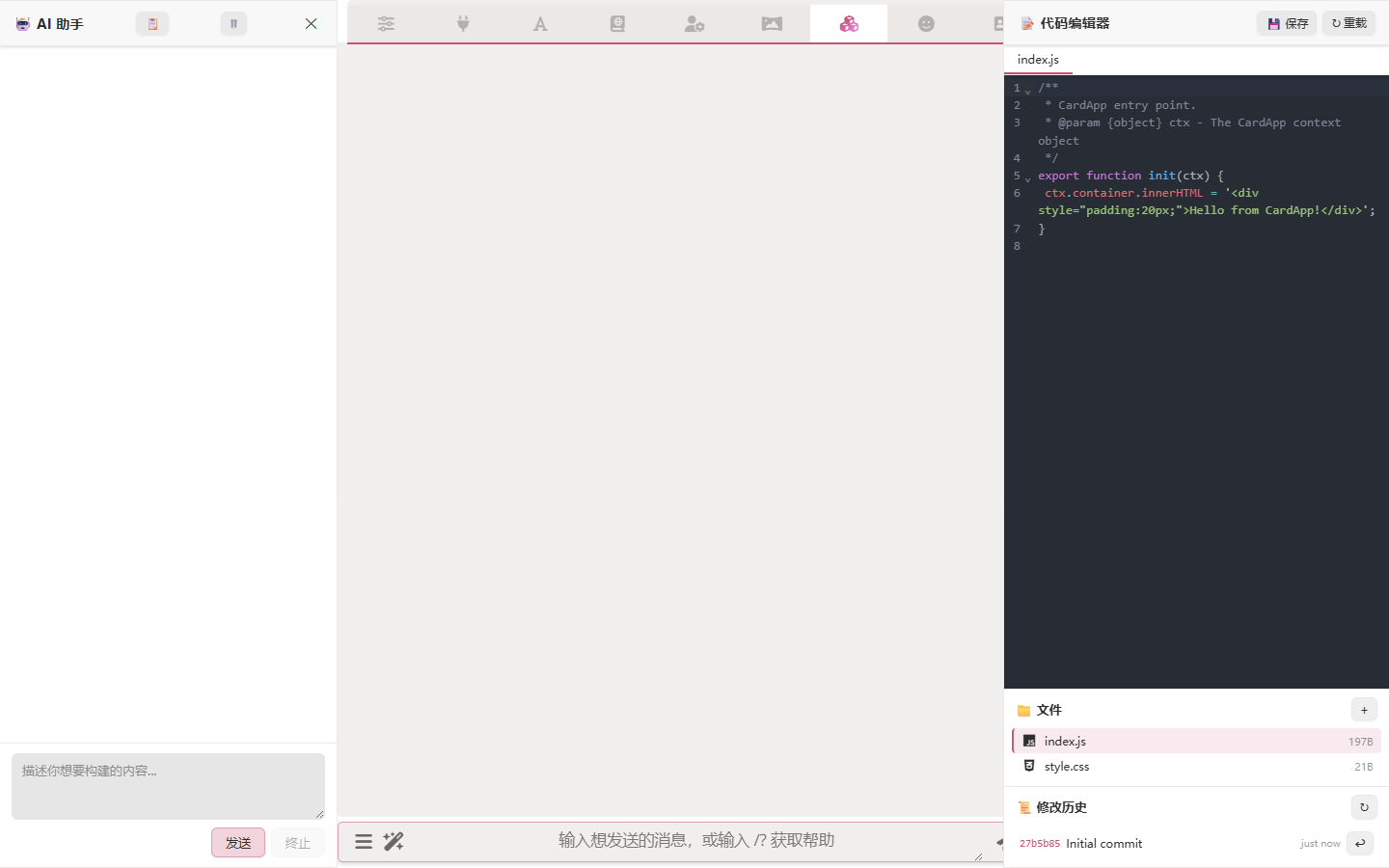
不用讀程式碼也能跟下去
右側程式碼編輯器會隨著 AI 的工作重新整理,但本文不要求你看裡面的程式碼。只需要看 左欄的對話 和 中間的預覽 — 這就是 vibe 編碼該有的樣子。
2. 一發 prompt 把骨架 + 世界書 + 開場白全做了
點左側輸入框,完整複製下面這段:
我想做一個輕小說風味的西式異世界冒險角色卡,主角穿越到陌生森林獨自求生,
AI 擔任環境和敘事者(第三人稱視角描寫主角看到 / 感受到什麼)。
不要東方仙俠 / 修真 / 都市 / 校園風,也不要末日 dark fantasy。

先幫我搭一個最小可用的 CardApp:
- 頂部狀態列 4 格:天數、體力、飽食度、心情
- 中間是訊息渲染區
- 下面是輸入框和傳送按鈕
- 必須的快捷按鈕(停止生成、切換聊天、新存檔、關閉聊天)放底部

狀態變數都用 isj_ 字首(isj_day / isj_hp / isj_food / isj_mood)。
風格請配合"輕小說西式異世界"的氛圍,具體配色 / 字型 / 排版你來定。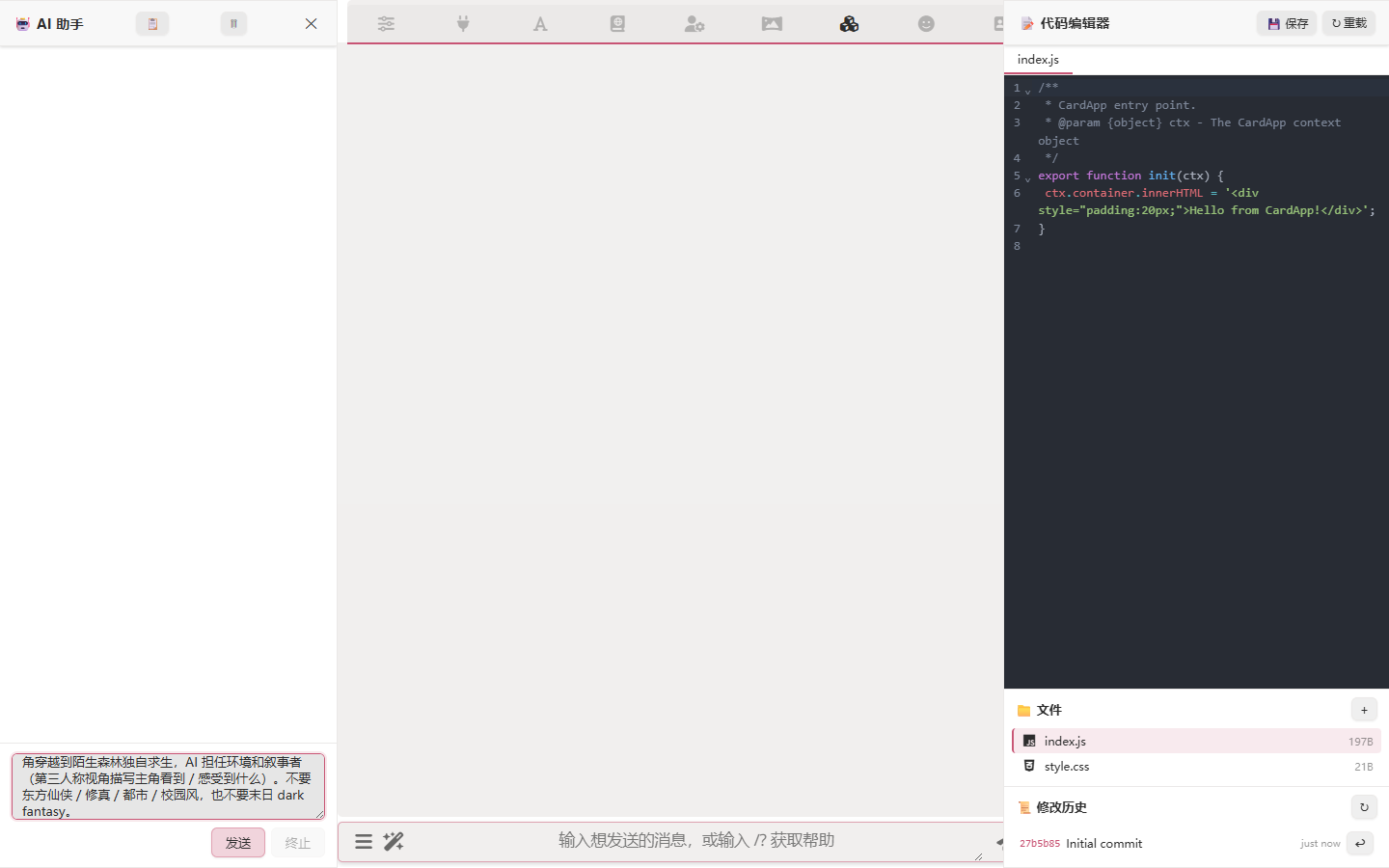
傳送後,Studio AI 不會埋頭猛寫,而是會先:
- 調
list_files/character_get_fields看現狀 - 發現 CardApp 沒啟用,先問你要不要開(回個「好」即可)
- 把方案講一遍讓你過一眼
確認後,它會一併完成下面這些事 — 一次性,不用你分輪發 prompt:
- 啟用 CardApp toggle(
cardapp_set_enabled) - 寫
index.js/style.css(狀態列 / 訊息區 / 輸入區 / 必備 UX 按鈕) - 配套綁一本世界書,建狀態注入條目 + 世界觀錨點
- 改寫
first_mes(主角穿越的開場白,帶 setvar 初始化變數) - 把
world欄位繫結到新建的世界書
每個工具呼叫都會彈出審批讓你看 diff — 一般可以放心點「批准」一併通過。
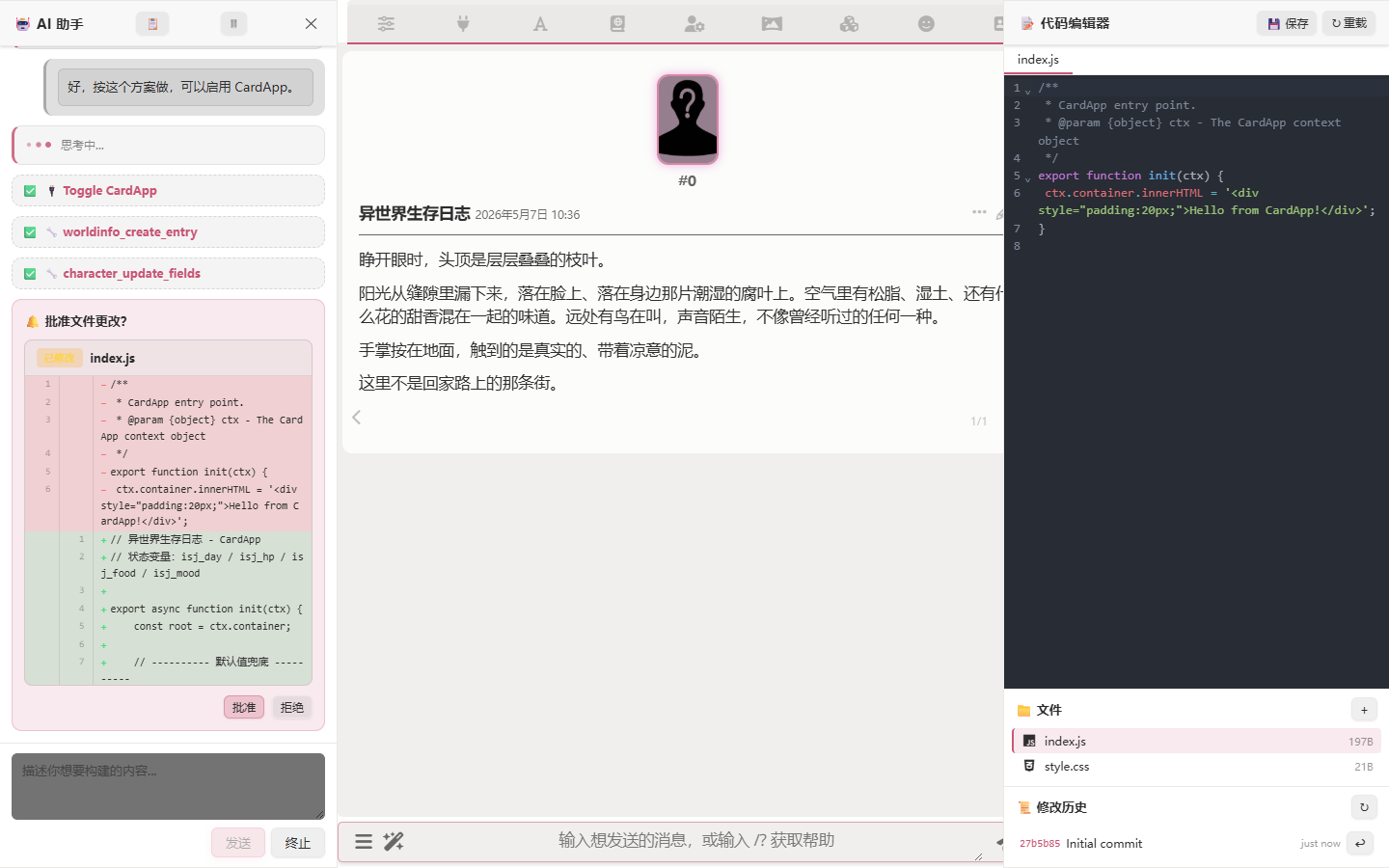
"AI 內容放世界書,不動 system_prompt"
你會注意到 AI 沒碰 system_prompt — 這是 Luker 的 CardApp 創作約定:角色卡的 system_prompt 會蓋掉聊天補全預設原本設計好的 system 部分,把卡片內容塞進世界書 entry 才能跟預設和平共存。Studio AI 預設遵守。
看到 AI 在世界書條目裡寫 {{...}} 別奇怪
AI 在 entry 裡教模型怎麼用 setvar / addvar 等 macros — 這些教學示範必須反斜線跳脫({{...}}),否則它們會在每次 prompt build 時被引擎執行,汙染你的變數。Studio AI 自動會處理這層 escape。
AI 全部完成後,Studio 中間預覽區會自動重新載入,你能看到一張能跑的 CardApp:
3. 不滿意就追問 AI
跑過一輪你可能發現配色想換一種、按鈕順序想調一下、AI 描述的氛圍跟你想的不一樣、某個 NPC 的設定想再豐滿一點 — 這些都直接在左欄追問就行,Studio AI 會順著上下文繼續改:
都可以大大方方追問
- "底部按鈕順序換成 寄出 / 改寫 / 舊冊 / 新章 / 合卷"
- "狀態列的字號能不能調大一點"
- "NPC 那條 keyed entry 加點暗示玩家可以送什麼禮物"
- "開場白結尾那段太冷,換個更明亮一點的畫面"
不用糾結 prompt 的措辭,把訴求說清楚 AI 就能改。如果改完不對,繼續追問。
4. 端到端跑一次
試著發一條 RP 輸入(隨便說點什麼):
到這裡,你已經透過 1-2 輪自然語言對話,得到了一張:
- ✓ 自帶前端 UI(狀態列 + 必備 UX 按鈕)
- ✓ 自帶世界觀和 NPC 設定(繫結的世界書)
- ✓ 自帶初始化邏輯的開場白
- ✓ 跑起來有沉浸感的 RP 角色卡
整個過程你沒看過一行程式碼,也沒有手動開過 CardApp toggle、沒有手動建過世界書條目。
5.(進階)接入影像生成
前置:SD/ComfyUI 後端
本節需要先配通 SillyTavern 自帶的 影像生成擴充功能 的後端(本地 Stable Diffusion / ComfyUI / 遠端 API 任選)。後端不通時,這一節直接跳過。
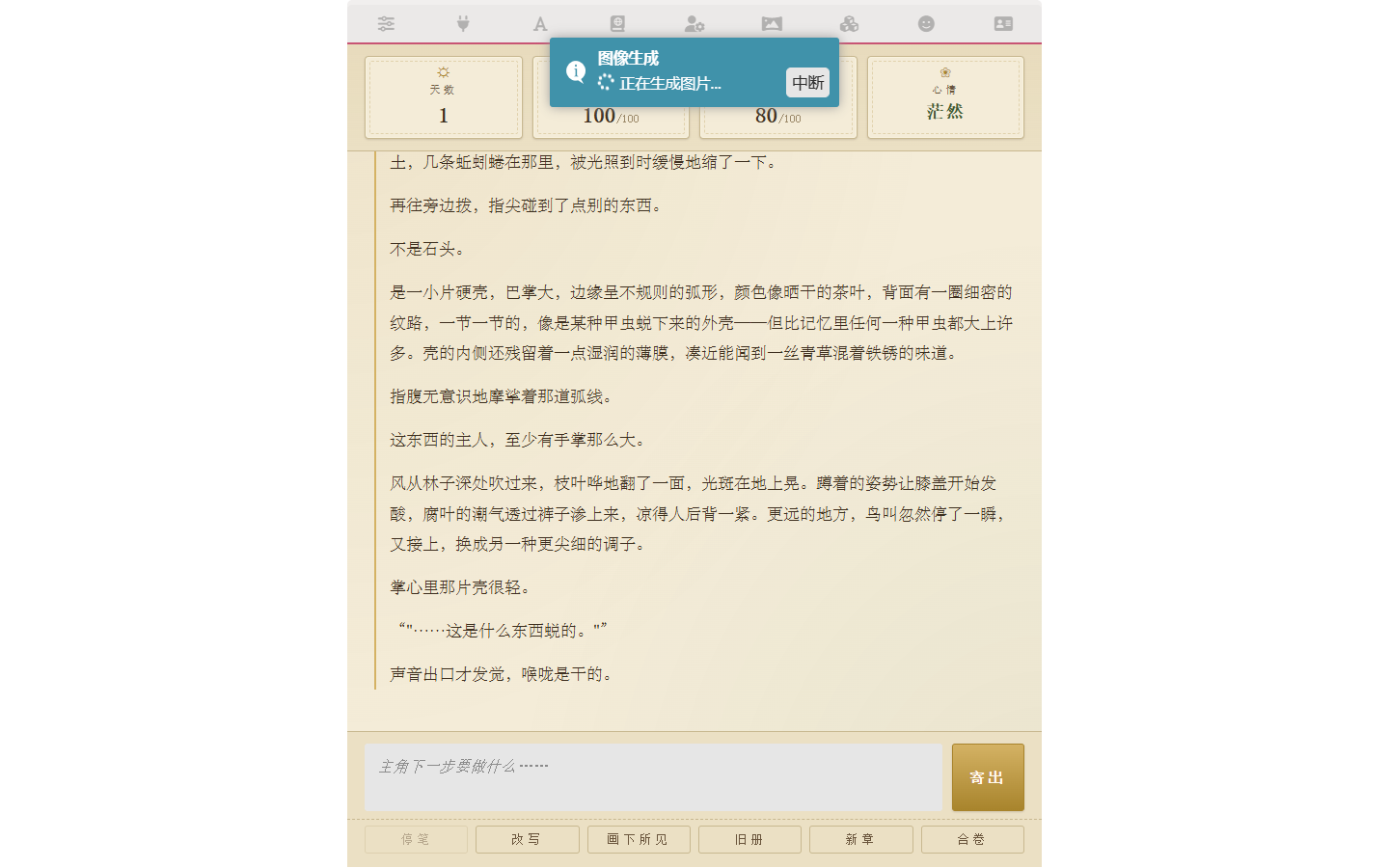
我想要每次 AI 描述新場景時 CardApp 自動配圖。玩家純對話 / 內心戲不畫。
另外底部加一個「畫下所見」按鈕,可以手動讓最近一條 AI 訊息的場景重畫。

對沒配置畫圖後端的使用者:靜默跳過 / 隱藏按鈕就行,別彈錯誤,
不要影響 CardApp 其他功能。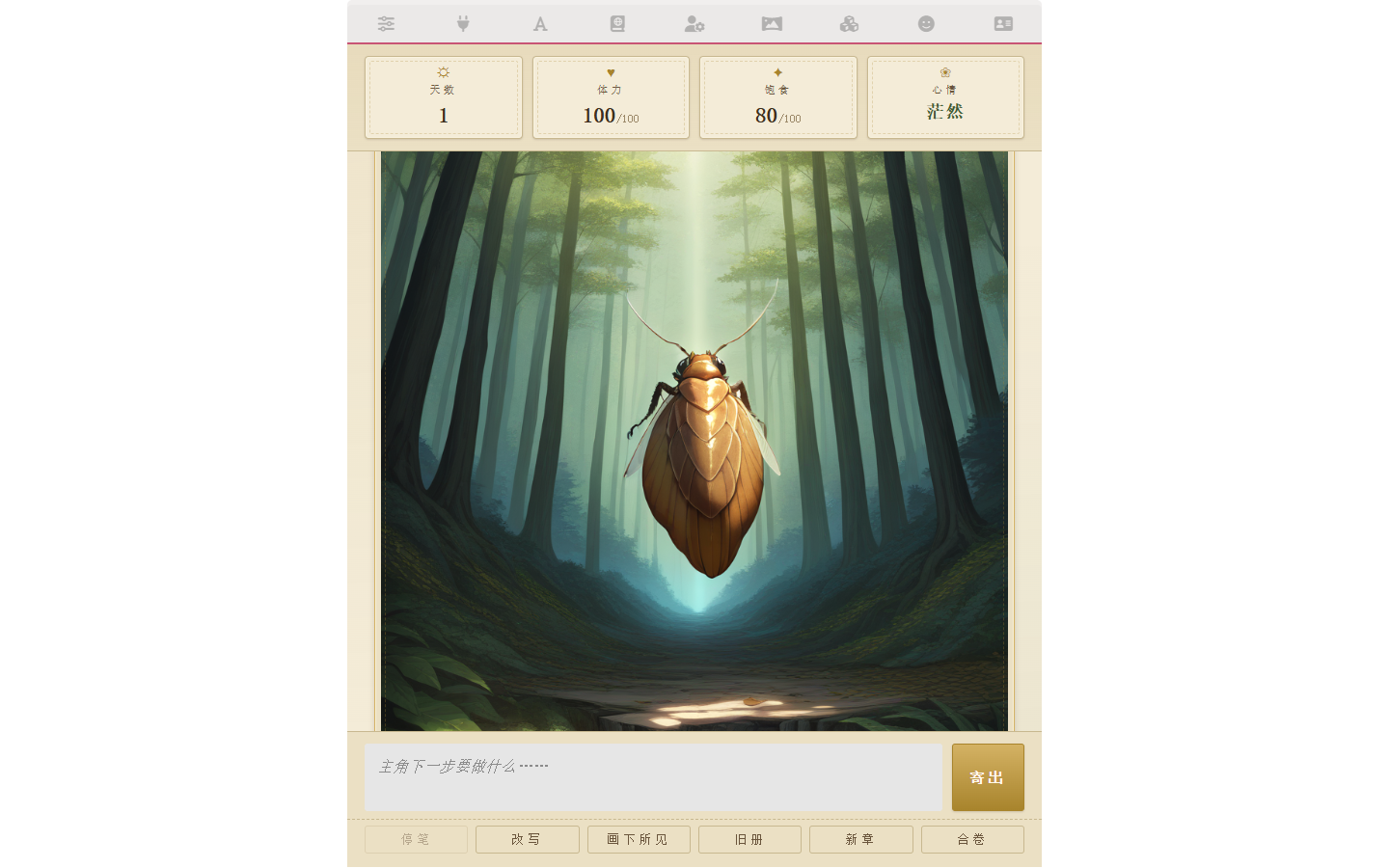
提示詞實踐小抄
跑過一輪你會發現,有效的 Studio prompt 不需要長 — 關鍵是把"方向"說清楚。下面幾條經驗:
描述外觀和行為,不描述實作
- ✓ "頂部狀態列 4 格,天數 / 體力 / 飽食度 / 心情"
- ✗ "用 ctx.registerRenderer 註冊一個監聽 GENERATION_ENDED 的 renderer"
把"約束"和"自由度"分開寫清楚
- "用 isj_ 字首"是約束(方向)
- "具體配色 / 字型 / 排版你來定"是自由度(交給 AI)
- AI 把自由度發揮到具體內容(NPC 名字、配色、按鈕命名),把約束當不可逾越的紅線 — 這是它最擅長的工作模式
AI 跑出來跟你想的不一樣,不是 bug
- 這是工作循環的一部分。看到偏差,精準描述給 AI 聽:"我想要 X(具體說出來),你給的偏向 Y(指出哪裡偏了),改一下"
- 不要回頭自己改檔案,也不要重寫整個 prompt
看 diff 再批准
- 每個工具呼叫都會彈出審批,真出問題時就能攔住
- 但一般信任預設 — Studio 系統提示詞已經把 Required UX、op-log 用法、世界書繫結、巨集 escape 這些都內建了
不會的就讓它解釋
- "為什麼這裡要用
{{...}}而不是{{...}}?" - 它會用人話講給你聽,順帶幫你把這塊的來龍去脈理清楚
- "為什麼這裡要用
下一步
- CardApp 概覽 — CardApp 的核心概念
- 角色卡開發者指南 —
ctxAPI 全集 + 創作約定 - 變數 op-log —
{{setvar}}等巨集的執行機制 - State System — Floor State / 觸發器 / 全域變數
- Studio 能力清單 — 編輯器、Git、AI 工具一覽