從零寫一個 CardApp
這篇文件解決什麼問題
CardApp Studio 的頁面講它有什麼能力,這篇用一個真實題材演示怎麼讓 Studio 從零聯動起來:自己設計記憶圖 schema、自己設計 orchestrator loop 編排、寫卡 + 寫卡專用世界書、最後再做一個會隨對話演進的 CardApp 視覺化面板。
讀完你能看到 Studio 怎麼把這幾層堆疊在一張卡上 — 全程不用自己寫程式碼,也不用手工去任何編輯器開關任何選項。
你會得到什麼
最終成品是一張名叫「維多利亞案宗」的偵探題材角色卡。{{char}} 是 1888 年倫敦的福爾摩斯式獨立顧問,你扮演一位委託人(或蘇格蘭場來訪的探長)遞上案宗,跟他一起把案件查下去。
這張卡身上同時掛著:
- 記憶圖 schema 派生 —
suspect/clue/forensic_site/witness四類領域節點(不是預設 schema)。這層是給 LLM 長期記憶用的:AI 每聊一段就把對應實體抽出來歸檔,跨回合 recall 時圖譜有現成切片可喂回 prompt。 - orchestrator loop 編排 — 每次 AI 回覆都跑
draft → critique → revise三階段,critique 階段強制審視"是否遺漏線索 / 嫌疑人陳述是否牴觸 / 時代約束是否被違反" - 卡專用世界書 — 「維多利亞案宗·倫敦檔案」,含維多利亞倫敦背景 + 偵探辦案規矩 + 狀態注入條目(含
{{getvar::case_*}}佔位 + 教 AI 用{{setvar}}改寫變數的指令),不動你的全域性世界書 - 「當前案宗」CardApp 面板 — 讀 chat 變數呈現案件狀態:案件名 / 當前階段 / 嫌疑人 / 線索 / 取證地點。變數由 AI 在 reply 中透過 setvar 推進;CardApp 讀
ctx.getVariable+JSON.parse渲染。聊一句 → AI emit setvar → 面板下一幀就更新。
整個搭建過程只有 2 輪自然語言對話 — Studio 自己提案、自己寫檔案、自己綁欄位、自己造世界書。
前置條件
- 一個能跑的 Luker 執行個體
- 已配通的 LLM API,推薦工具呼叫強的模型(Claude / GPT-5 等)。Studio 的工具流非常依賴模型敢於用工具
- 角色卡編輯助手在擴充功能面板裡有"模型請求 LLM 預設" / "模型請求 API 預設"兩個選項,Studio 自己跑 AI 時用的就是這兩個
1. 建一張空白卡 → 進 Studio
開啟右側角色管理面板,點「新建角色」,起名「維多利亞案宗」 — 描述 / 第一條訊息 / 世界書繫結全部留白,這些都讓 Studio 來填。
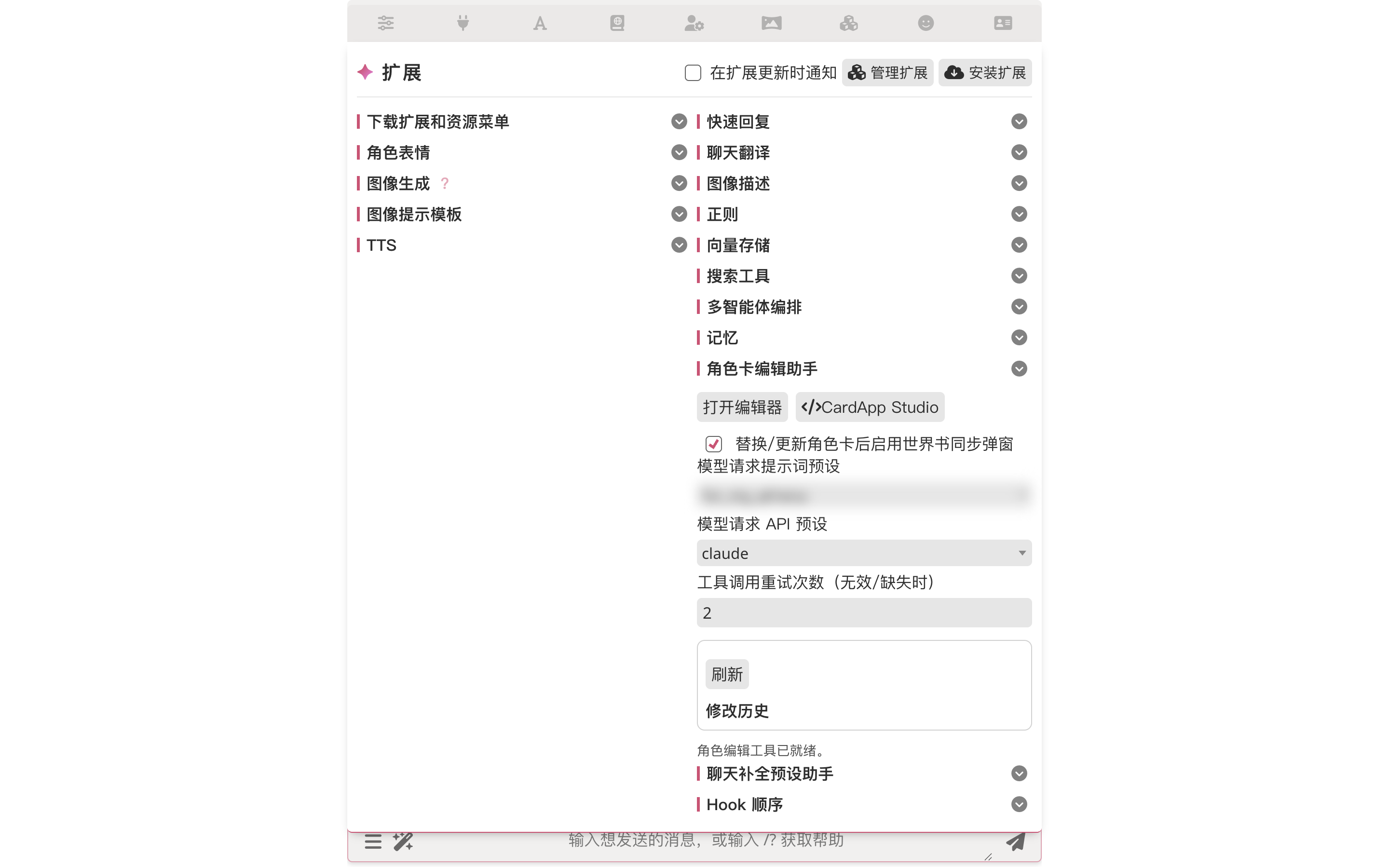
接下來開啟「擴充功能」面板 → 拉到「角色卡編輯助手」一節展開 → 點 「</> CardApp Studio」:
Studio 也能給沒啟用 CardApp 的卡用
"角色卡編輯助手"針對沒有 CardApp 的卡走普通彈窗,含 CardApp 的卡走 Studio。但這個 Studio 按鈕可以主動把任何卡拉進 Studio,工具集是完整版(記憶圖 schema / orchestrator override / 正則指令碼 / 世界書 / 卡欄位全在),不像普通彈窗只夠改欄位和世界書條目。
2. 一句題材需求 → Studio 自己提方案
點 Studio 左欄輸入框,描述題材就行,具體怎麼落地讓模型來想:
我要從零做一張維多利亞時代倫敦偵探題材的角色卡。這卡先天就需要:

1. 自定義記憶圖 schema(按這題材該有的派生節點型別,比如嫌疑人/線索/取證地點/證人等),不要用預設 schema
2. orchestrator loop 編排(draft → critique → revise),按你最佳實踐的預設來配
3. 一個繫結到這張卡的世界書(lore + 維多利亞倫敦背景 + 幾條偵探辦案規矩)
4. 一個簡潔的 CardApp,把"當前案宗"(嫌疑人 / 線索 / 取證地點)隨對話演進視覺化顯示出來

請按你認為合適的順序逐步落地。每一步先把你的方案告訴我讓我看一下,我點頭你再寫。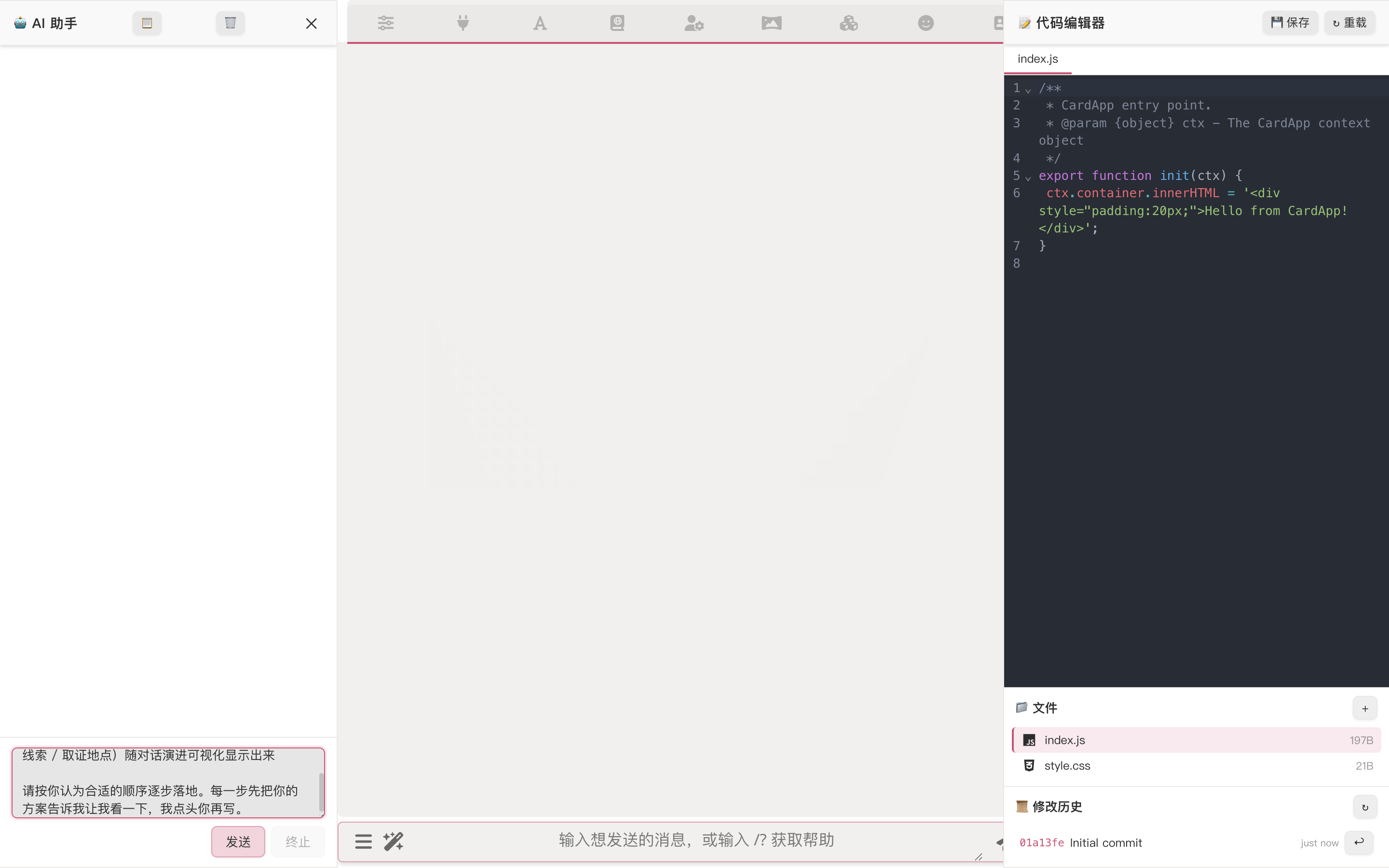
發出去後,Studio 不會埋頭猛寫 — 它先把整個方案鋪開來給你看一遍。
3. Studio 提議記憶圖 schema
第一段它先講資料層,把這題材該有什麼節點型別推出來:Studio 主動給出四個派生型別(suspect / clue / forensic_site / witness),每個型別列出了相關的列(嫌疑人有 alibi / motive / suspicion_level、線索有 found_at / linked_suspects 等),並解釋了為什麼不加 victim / theory(避免 schema 膨脹,把推理留給 event 鏈承擔)。
"派生型別"是什麼
記憶圖預設有 event 這個核心型別(時間線脊柱),除此之外可以按卡的題材自定義節點型別。偵探卡需要的"嫌疑人 / 線索"等概念,就是這種派生型別 — 讓 AI 抽取記憶時按結構歸檔,不用全部塞進自由文本。詳見 記憶圖。
4. Studio 提議 orchestrator loop 編排
接著是生成層:它推薦 loop 模式 — 在速度和品質之間取一個平衡。
5. 同意後,Studio 一次性落地全部產物
回個"全部確認,按你這方案走,直接落地",Studio 就開始批次發起工具呼叫:
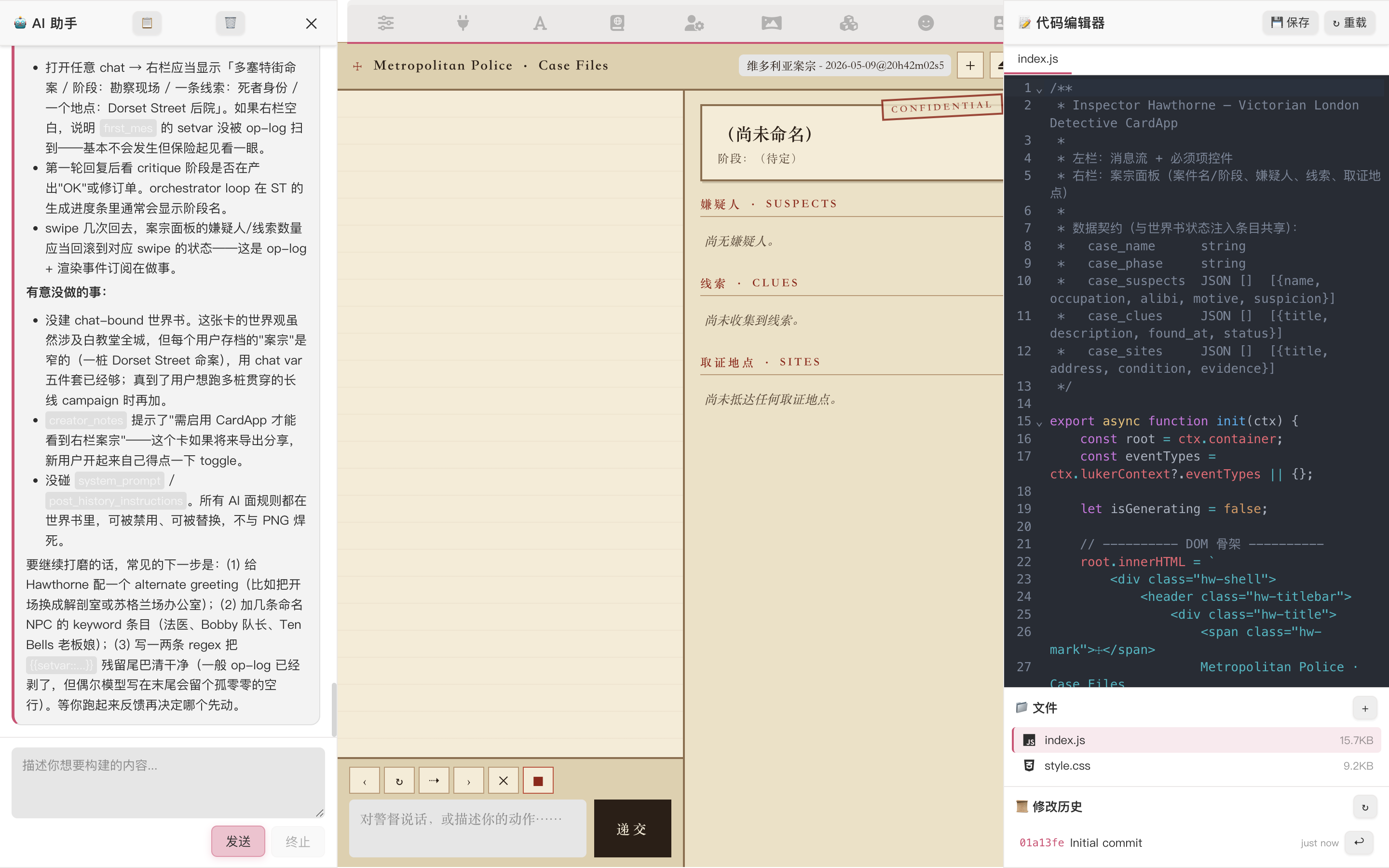
一輪裡它做完了:
character_update_memory_graph_schema— 把四類派生節點 schema 寫進卡(只動這張卡,不汙染全域性)character_update_orchestrator— 把 draft / critique / revise 的三階段 loop 配置寫進卡(同樣 character-scoped)worldinfo_create_chat_book+worldinfo_replace_entries— 建立卡專用世界書 + 一次性寫入維多利亞倫敦背景 / 偵探辦案規矩 / 狀態注入條目(含{{getvar::case_*}}佔位 + 教 AI 用{{setvar}}改寫變數的指令)/ 蘇格蘭場文化 / 白教堂區背景等條目character_update_fields— 寫 description / personality / first_mes / scenario / 把world欄位繫結到剛建的世界書
每個工具呼叫都會彈出審批 + 完整 diff讓你看清楚改了什麼 — 一般可以放心點"批准"全過。
狀態注入條目是變數驅動 UI 的核心樞紐
"狀態注入"那條世界書條目裡同時含 {{getvar::case_*}}(讓 AI 在每次 prompt 裝配時看見當前案件狀態)和教學用的 {{setvar}} 宏(指引 AI 在它的 reply 裡發 setvar 來推進案件)。詳見逐樓層變數。
正則指令碼也能管
Studio 也能寫 / 改正則指令碼(裁掉 thinking 標籤、轉換顯示格式等),需要時讓它做即可 — 這張測試卡里我們沒用上,不需要也彆強加。
6.(繼續)給案宗做一個會動的視覺化面板
最後一步發一句:
繼續。現在做最後一步——CardApp「當前案宗」視覺化面板。
讀 chat 變數呈現案件狀態:案件名 / 階段 / 嫌疑人 / 線索 / 取證地點。
佈局照之前的草案,每條 AI 訊息生成完畢後重新整理一次。
風格:維多利亞霧都氛圍(暗色羊皮紙紙感、襯線字型、暗紅/暗黃邊)。
樣式 / 配色 / 取值細節你定。所有 cardapp 檔案寫入審批我都批准。
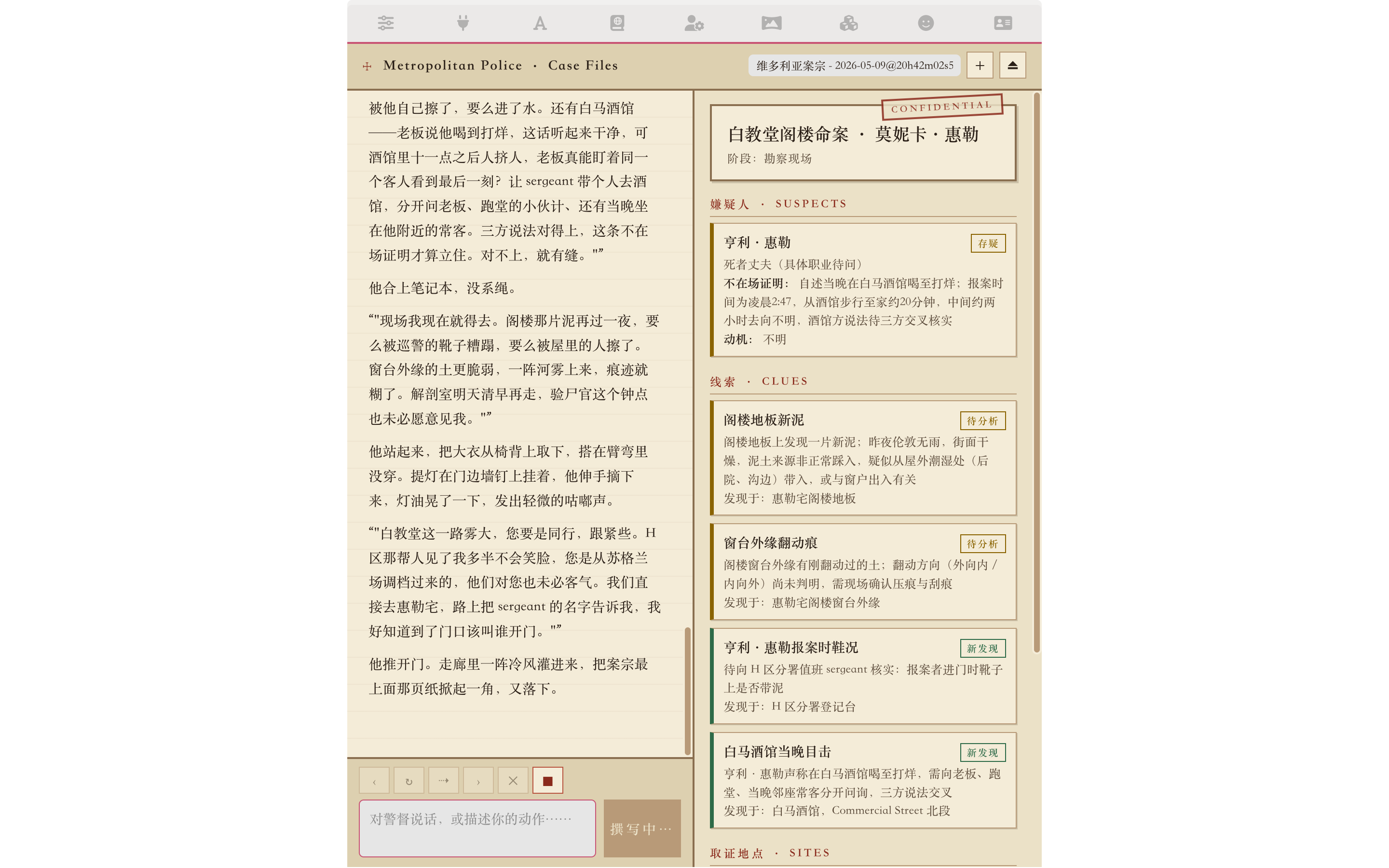
Studio 就把 CardApp 寫出來了。它讀的是 chat 變數(case_name / case_phase / case_suspects / case_clues / case_sites)。
7. 端到端跑一次
退出 Studio,正常發 RP 訊息。我們丟一份倫敦白教堂的案宗給 {{char}}:
"偵探,白教堂有人深夜被害,死在自家閣樓上。死者是 35 歲的私塾教師莫妮卡·惠勒,丈夫亨利·惠勒報的案。我剛從蘇格蘭場調檔過來,需要您一起把脈。"
a. 聊天回覆 — 卡設定全部生效
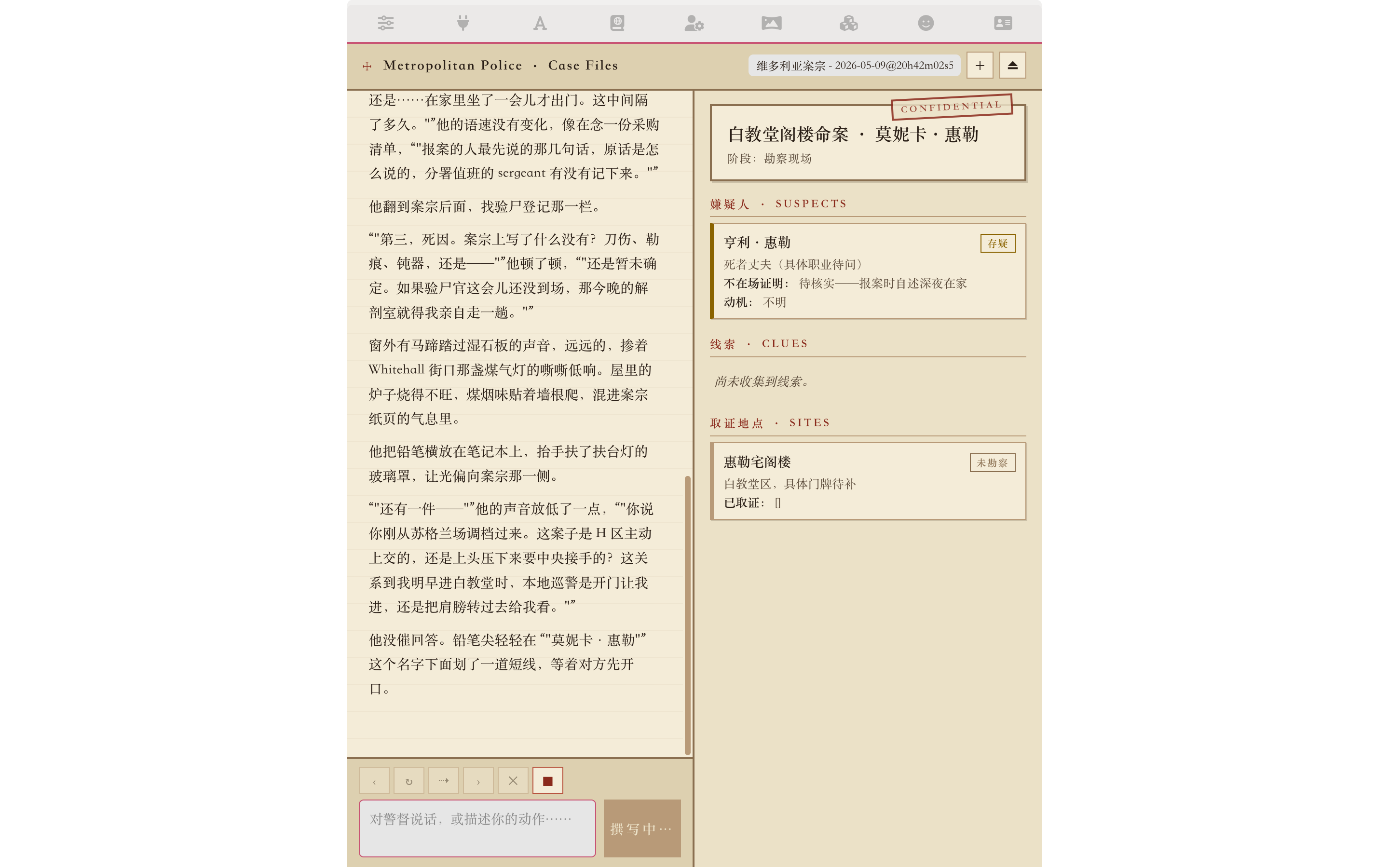
回覆體現了所有層的協同:推理有據(具體物證 → 推理 → 下一步取證方向)、維多利亞階級氛圍、技術約束(沒有指紋比對、沒有電話)、{{char}} 自帶的"現場不破壞 + 證據鏈"辦案規矩。這些是世界書條目 + character 欄位 + orchestrator capsule 共同把控出來的。
b. 看 orchestrator 在背後做了什麼
打開聊天區旁的運行面板(窄屏下從底部抽屜拉起),就能看到這次 loop 跑了哪些步、呼叫了哪些工具、最終如何 finalize:
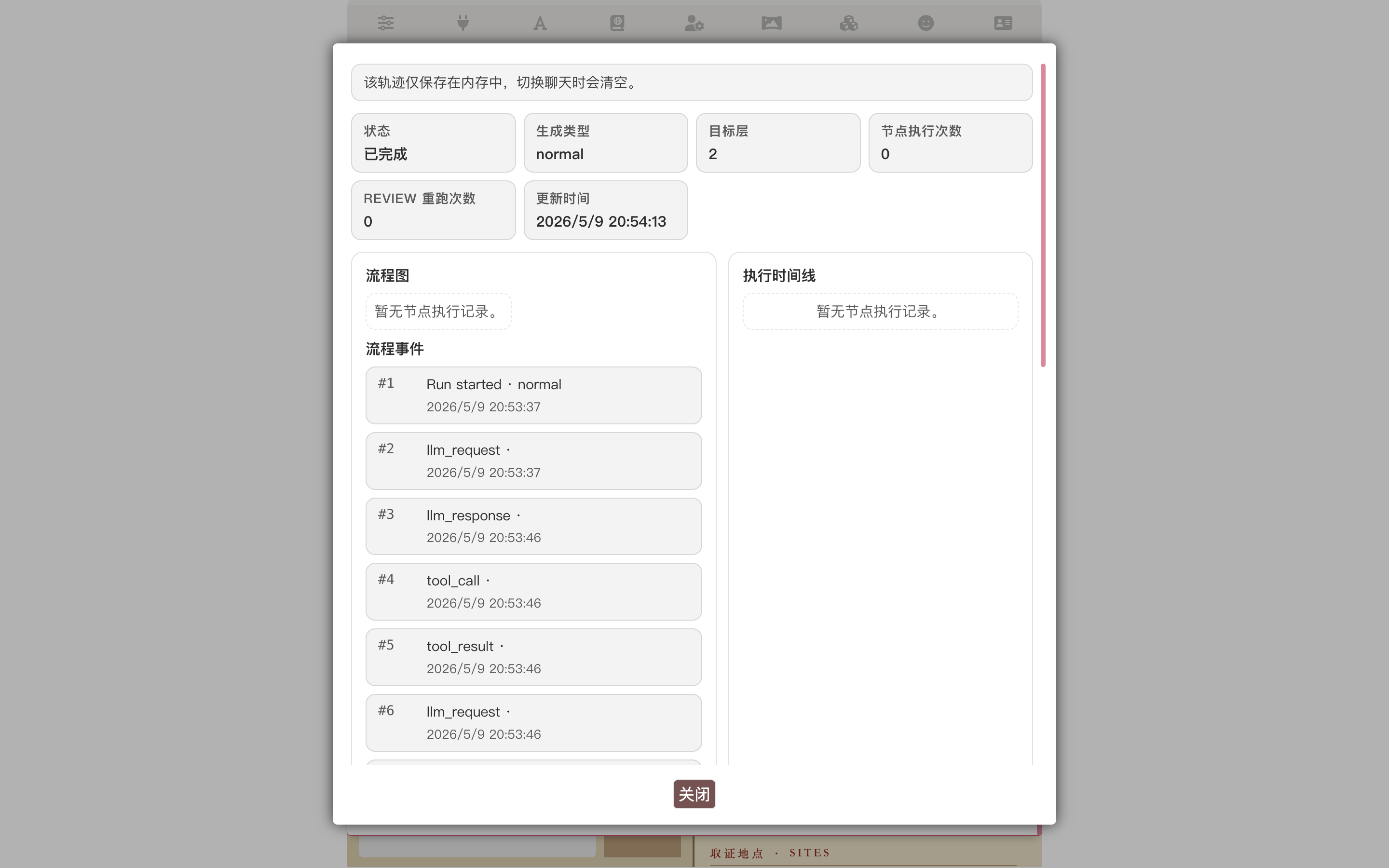
如果 loop 出錯(API 配置不對、超時等),這裡會標紅失敗點,並自動 fallback 到無 loop 的直生成 — 端到端體驗依然連續,你只是少了那一層 capsule。
c. 看記憶圖在長期積累什麼
點擴充功能面板裡 Memory 一節 →「圖檢視」,能看到當前對話攢到的圖:
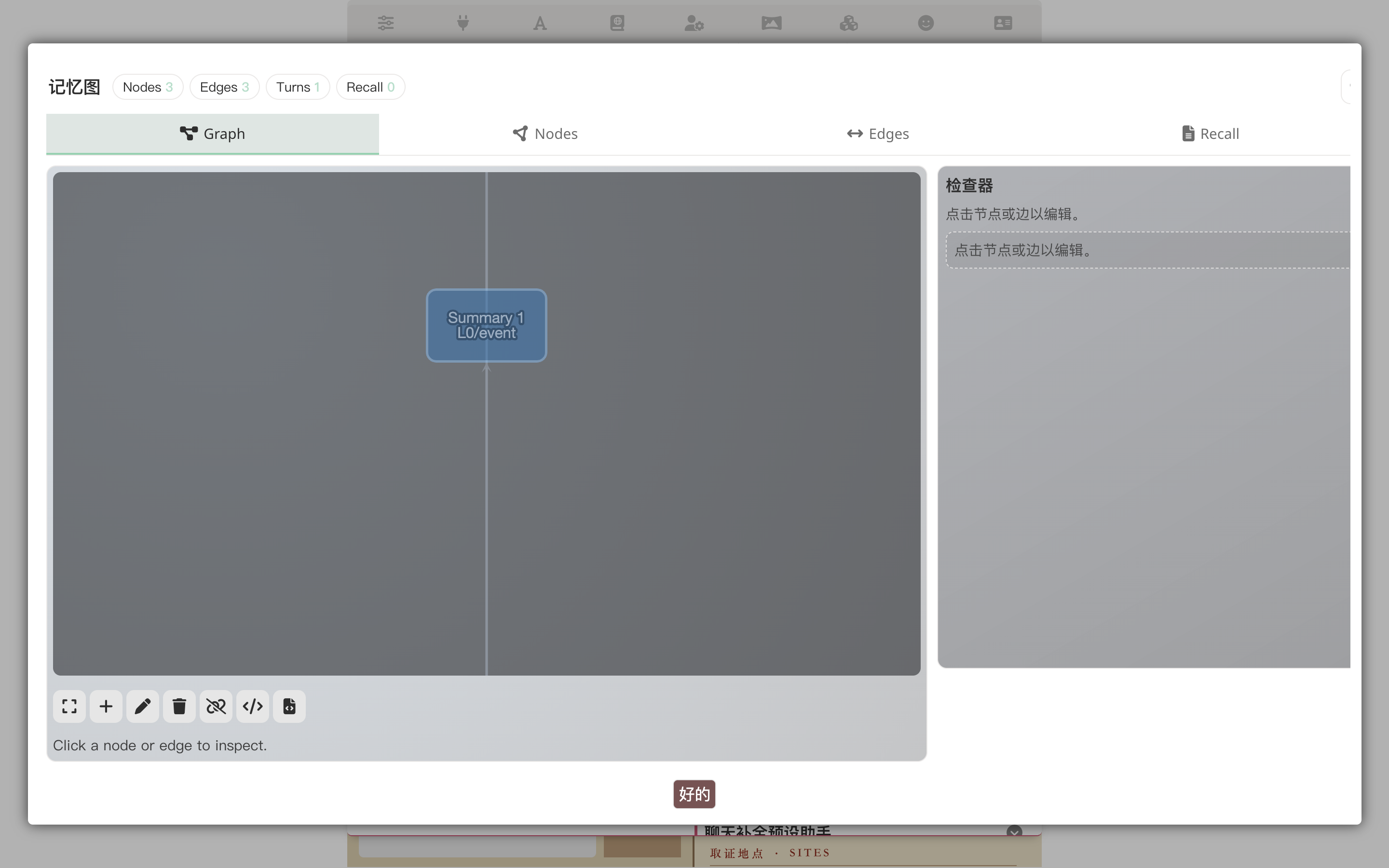
節點是按之前設計的 schema 派生的(suspect、clue、forensic_site、witness、event),邊記錄關係。但這是給 LLM 用的——下次跨回合需要 recall 亨利·惠勒的相關上下文時,圖譜會把存的切片自動喂進 prompt。
8. 看 CardApp 面板隨聊天演進
繼續聊。每發一句,AI 在 reply 裡 emit {{setvar::case_*::...}} 等宏推進案件狀態,CardApp 的「當前案宗」面板就會重新整理:
提示詞小抄
跑過一輪你會發現,有效的 Studio prompt 的關鍵不是字數,而是說清楚方向 + 把決定權放給 Studio:
題材 + 風格說清楚就行,實現交給 Studio
- ✓ "維多利亞倫敦偵探卡,需要記憶圖 schema 派生 + loop 編排 + 卡專用世界書 + 視覺化面板"
- ✗ "在 character.data.extensions.memory_graph.schema 里加一個 type=suspect 的物件,欄位是 alibi、motive..."
對 schema / loop 這種結構性決策,讓它先提案再落地
- 它預設就這麼做(系統提示詞內建了這個習慣),你只要在它提案時盯一眼,有意見就直接說
- 覺得 schema 多了一類:"witness 砍掉合併進 suspect" — Studio 會改
- 覺得 loop 想換 agenda 模式:"換 agenda,讓規劃階段決定優先查哪條線" — 它也會改
同意後明確告訴它"不要再來確認"
- 不然每個工具呼叫都來一遍可能很慢
- "按你這方案走,工具呼叫我都批准,直接落地"
不會的就讓它解釋
- "為什麼 victim 不放進 schema?" — 它會告訴你"這種少量的固定資訊寫在 first_mes 或世界書 entry 裡更穩,放 schema 反而冗餘"
下一步
- CardApp Studio — Studio 的能力清單、介面佈局、工具集
- 記憶圖 — 記憶圖概念、預設 schema、派生型別機制
- Loop 模式 — Orchestrator loop 編排詳解
- 逐樓層變數 — 變數 op-log、變數驅動 UI 場景
- 角色卡開發者指南 —
ctxAPI 全集 + CardApp 創作約定