从零写一个 CardApp
这篇文档解决什么问题
CardApp Studio 的页面讲它有什么能力,这篇用一个完整角色卡演示怎么用人话指挥它干活。
读完你能从零做出一张能跑、有 RP 沉浸感的 CardApp,过程中不用自己写一行 JavaScript。
你会得到什么
最终成品是一张名叫「异世界生存日志」的单人沉浸式 RP 角色卡。第一条消息发出去,你会看到这样:
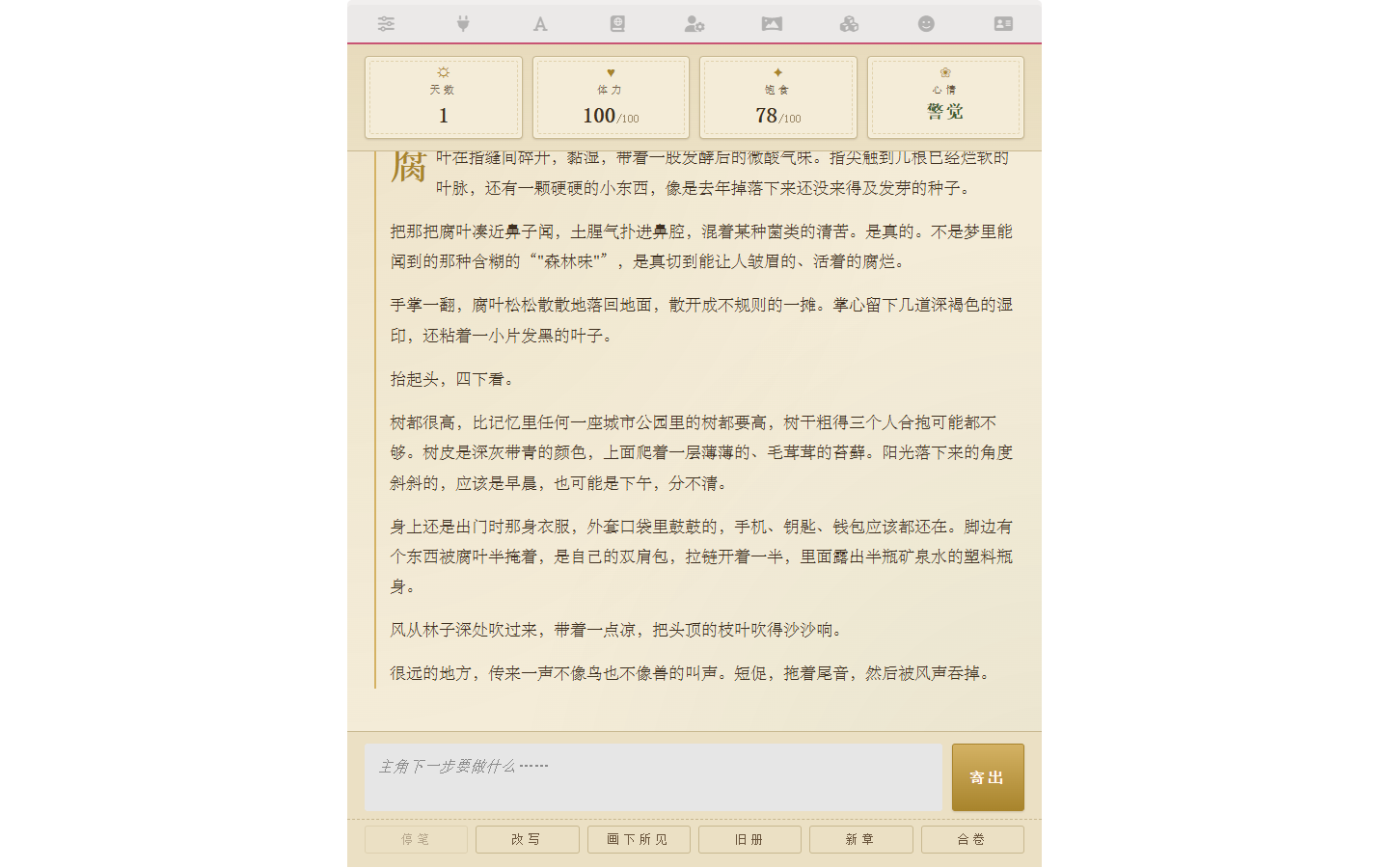
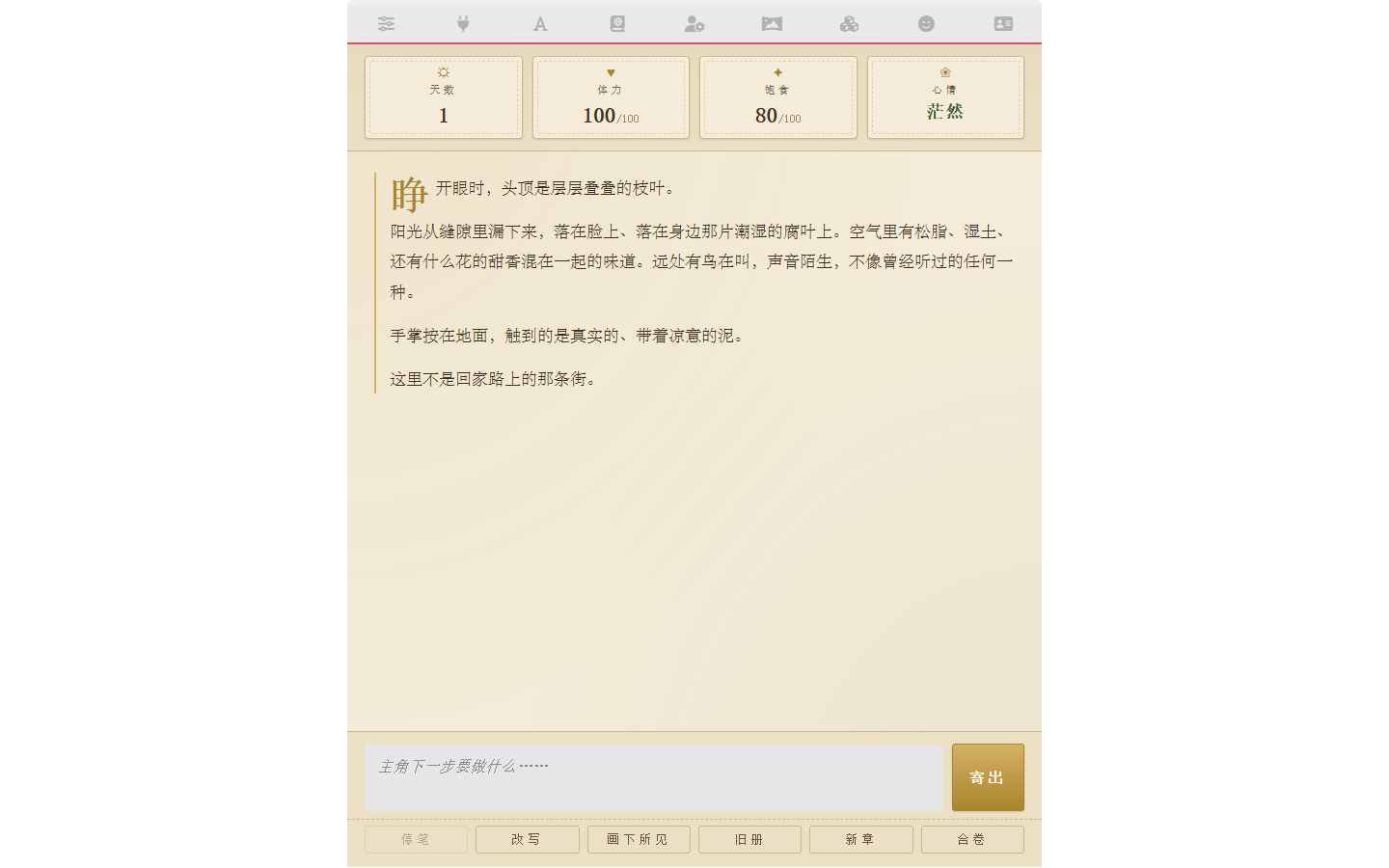
- 顶部 4 格状态栏:天数 / 体力 / 饱食度 / 心情
- 主角穿越到陌生森林的西式低魔异世界,AI 担任环境与叙事者
- 一个绑定的世界书,内含状态注入条目 + 世界观锚点 + 几个 NPC 设定
- 沉浸式按钮命名(停笔 / 改写 / 旧册 / 新章 / 合卷),覆盖必备 UX
整个过程你只需要用中文描述需求 — AI 会处理代码、Git 提交、世界书条目、变量初始化、字段绑定。
前置条件
- 一个能跑的 Luker / SillyTavern 实例
- 已配通的 LLM API,推荐有工具调用能力的模型(Claude / GPT-5 等)
- (进阶段需要)已配通 Stable Diffusion / ComfyUI 后端
1. 创建空白角色卡 → 进入 Studio
打开右侧角色管理面板,点「新建角色」,起个名字(本文用「异世界生存日志」)。不需要填任何字段 — 描述 / 第一条消息 / 世界书绑定全部交给 Studio AI。
接下来打开「扩展」面板 → 展开「角色卡编辑助手」→ 点 「</> CardApp Studio」:
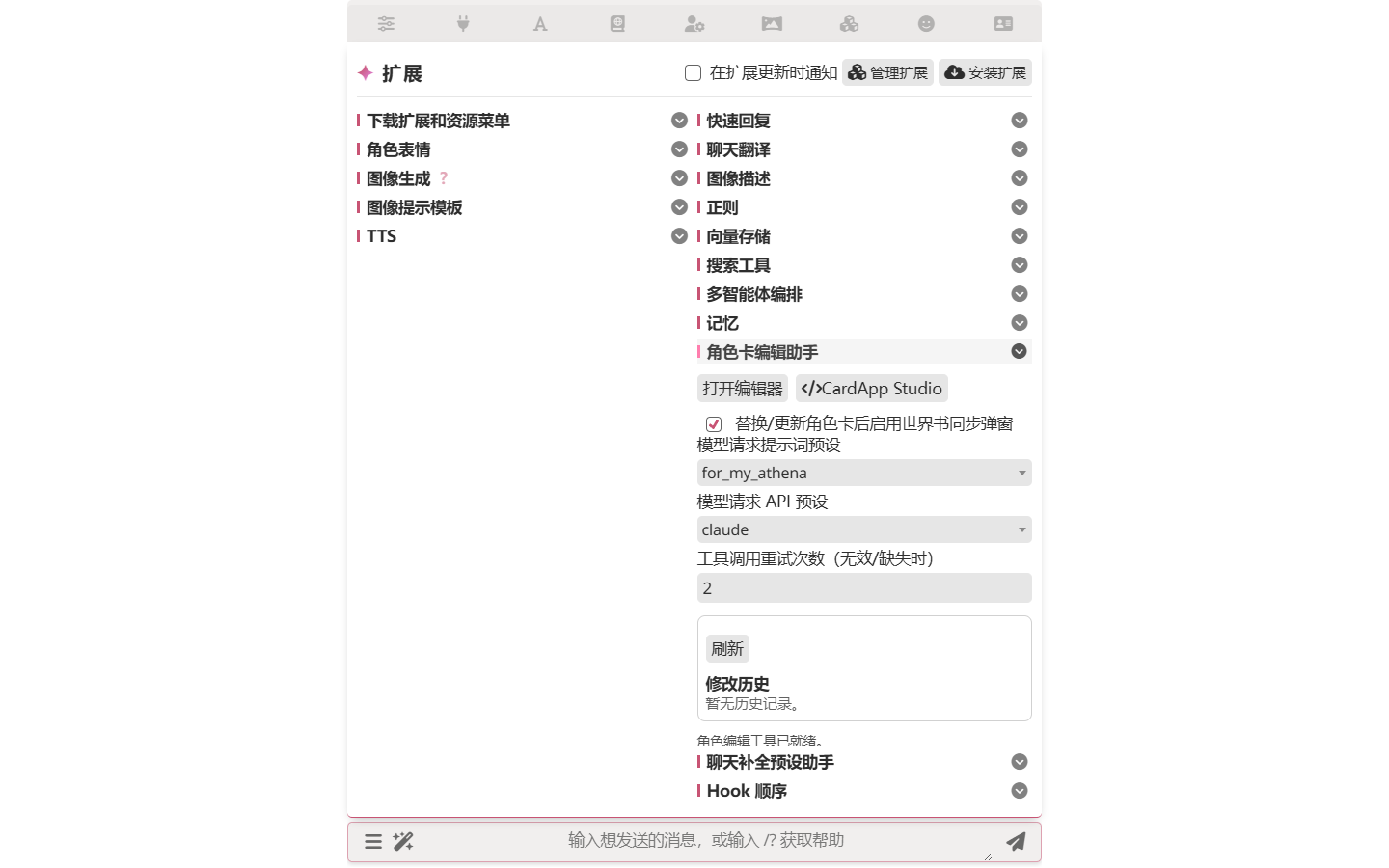
Studio 是覆盖在主界面上的三栏布局:左 AI 对话 / 中实时预览 / 右代码编辑器。新角色卡 CardApp 还没启用,Studio 看到这个状态会主动问你要不要开 — 别担心。
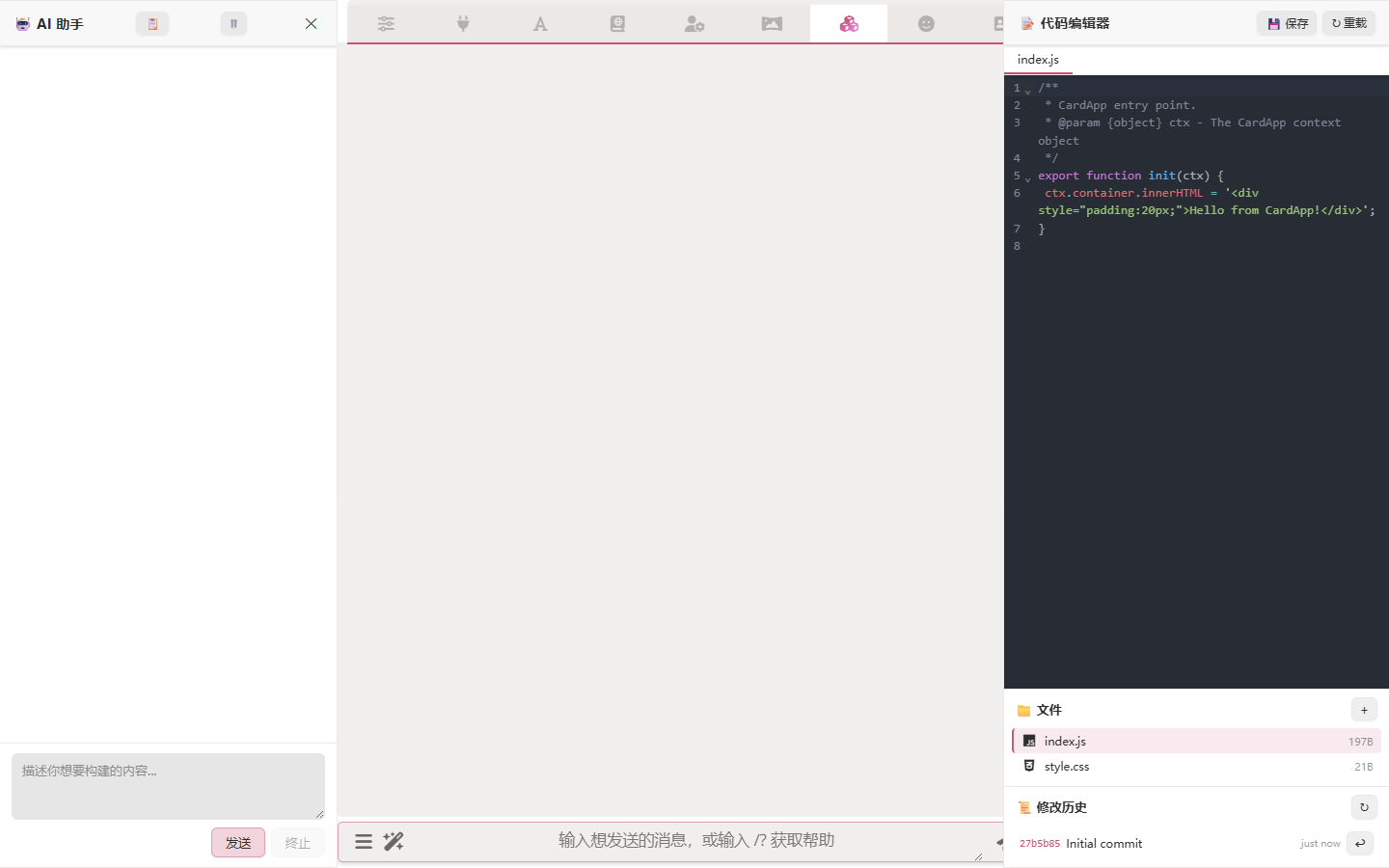
不用读代码也能跟下去
右侧代码编辑器会随着 AI 的工作刷新,但本文不要求你看里面的代码。只需要看 左栏的对话 和 中间的预览 — 这就是 vibe 编码该有的样子。
2. 一发 prompt 把骨架 + 世界书 + 开场白全做了
点左侧输入框,完整复制下面这段:
我想做一个轻小说风味的西式异世界冒险角色卡,主角穿越到陌生森林独自求生,
AI 担任环境和叙事者(第三人称视角描写主角看到 / 感受到什么)。
不要东方仙侠 / 修真 / 都市 / 校园风,也不要末日 dark fantasy。

先帮我搭一个最小可用的 CardApp:
- 顶部状态栏 4 格:天数、体力、饱食度、心情
- 中间是消息渲染区
- 下面是输入框和发送按钮
- 必须的快捷按钮(停止生成、切换聊天、新存档、关闭聊天)放底部

状态变量都用 isj_ 前缀(isj_day / isj_hp / isj_food / isj_mood)。
风格请配合"轻小说西式异世界"的氛围,具体配色 / 字体 / 排版你来定。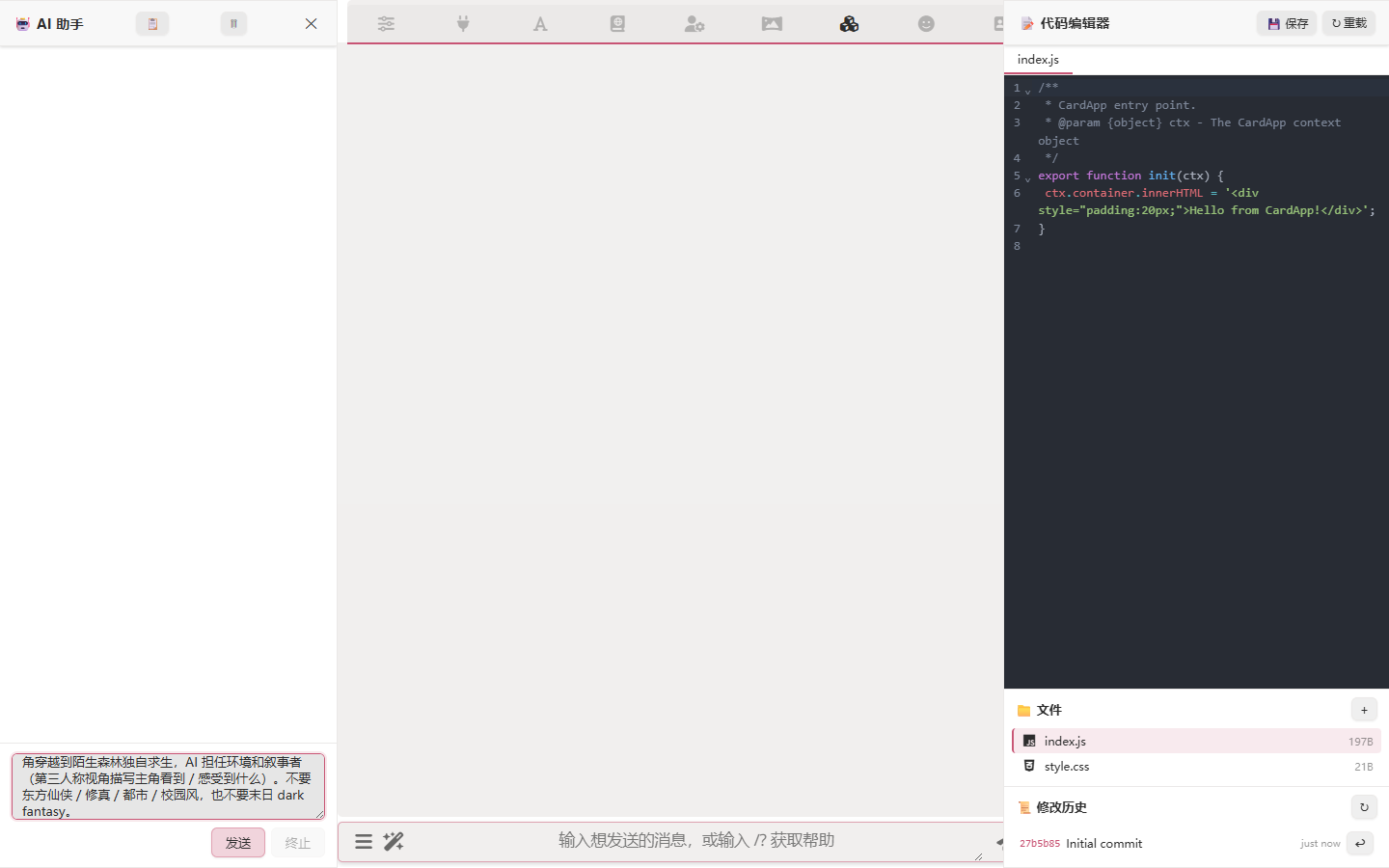
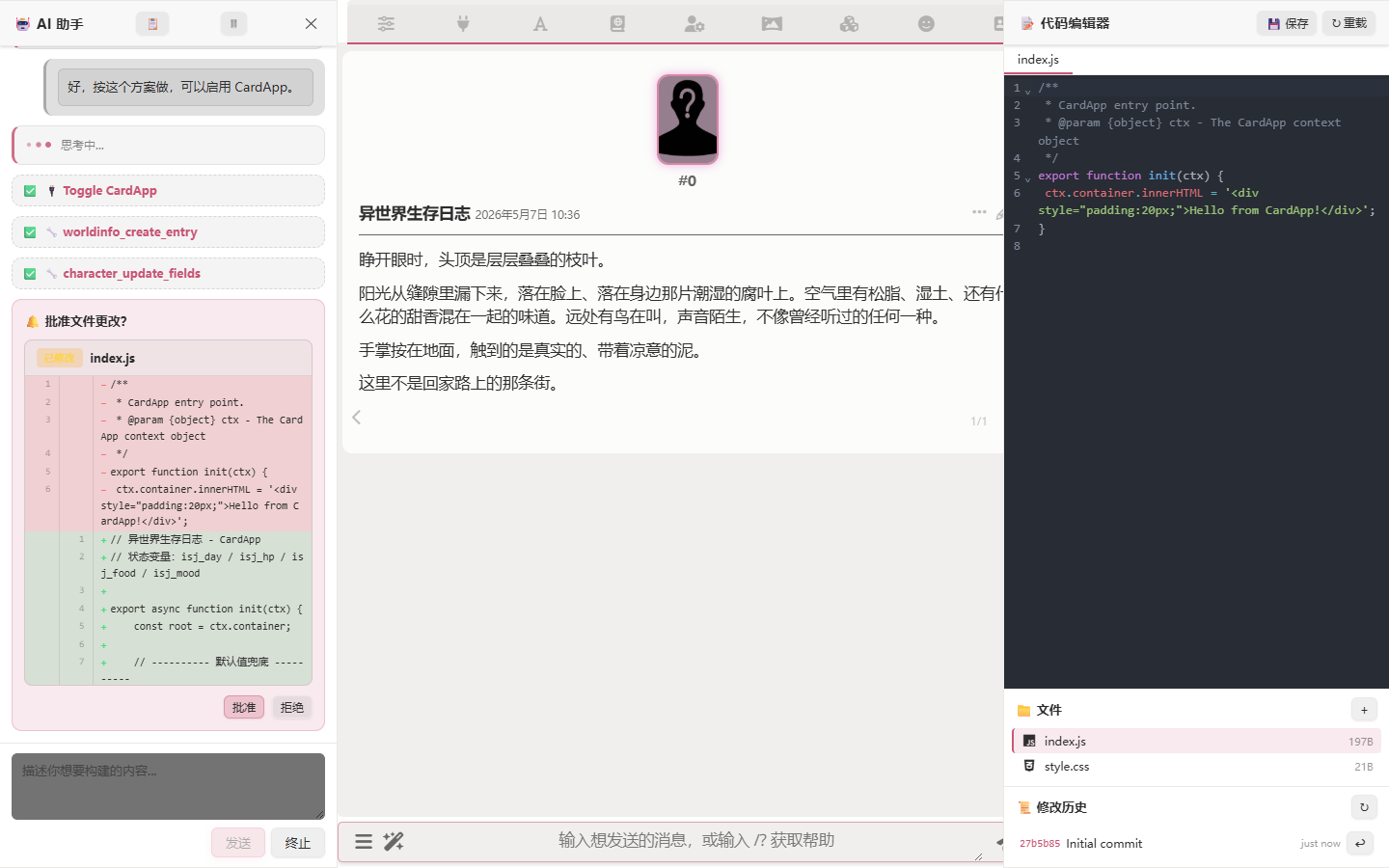
发送后,Studio AI 不会埋头猛写,而是会先:
- 调
list_files/character_get_fields看现状 - 发现 CardApp 没启用,先问你要不要开(回个「好」即可)
- 把方案讲一遍让你过一眼
确认后,它会一并完成下面这些事 — 一次性,不用你分轮发 prompt:
- 启用 CardApp toggle(
cardapp_set_enabled) - 写
index.js/style.css(状态栏 / 消息区 / 输入区 / 必备 UX 按钮) - 配套绑一本世界书,建状态注入条目 + 世界观锚点
- 改写
first_mes(主角穿越的开场白,带 setvar 初始化变量) - 把
world字段绑定到新建的世界书
每个工具调用都会弹出审批让你看 diff — 一般可以放心点「批准」一并通过。
"AI 内容放世界书,不动 system_prompt"
你会注意到 AI 没碰 system_prompt — 这是 Luker 的 CardApp 创作约定:角色卡的 system_prompt 会盖掉聊天补全预设原本设计好的 system 部分,把卡片内容塞进世界书 entry 才能跟预设和平共存。Studio AI 默认遵守。
看到 AI 在世界书条目里写 {{...}} 别奇怪
AI 在 entry 里教模型怎么用 setvar / addvar 等 macros — 这些教学示范必须反斜杠转义({{...}}),否则它们会在每次 prompt build 时被引擎执行,污染你的变量。Studio AI 自动会处理这层 escape。
AI 全部完成后,Studio 中间预览区会自动重载,你能看到一张能跑的 CardApp:
3. 不满意就追问 AI
跑过一轮你可能发现配色想换一种、按钮顺序想调一下、AI 描述的氛围跟你想的不一样、某个 NPC 的设定想再丰满一点 — 这些都直接在左栏追问就行,Studio AI 会顺着上下文继续改:
都可以大大方方追问
- "底部按钮顺序换成 寄出 / 改写 / 旧册 / 新章 / 合卷"
- "状态栏的字号能不能调大一点"
- "NPC 那条 keyed entry 加点暗示玩家可以送什么礼物"
- "开场白结尾那段太冷,换个更明亮一点的画面"
不用纠结 prompt 的措辞,把诉求说清楚 AI 就能改。如果改完不对,继续追问。
4. 端到端跑一次
试着发一条 RP 输入(随便说点什么):
到这里,你已经通过 1-2 轮自然语言对话,得到了一张:
- ✓ 自带前端 UI(状态栏 + 必备 UX 按钮)
- ✓ 自带世界观和 NPC 设定(绑定的世界书)
- ✓ 自带初始化逻辑的开场白
- ✓ 跑起来有沉浸感的 RP 角色卡
整个过程你没看过一行代码,也没有手动开过 CardApp toggle、没有手动建过世界书条目。
5.(进阶)接入图像生成
前置:SD/ComfyUI 后端
本节需要先配通 SillyTavern 自带的 图像生成扩展 的后端(本地 Stable Diffusion / ComfyUI / 远程 API 任选)。后端不通时,这一节直接跳过。
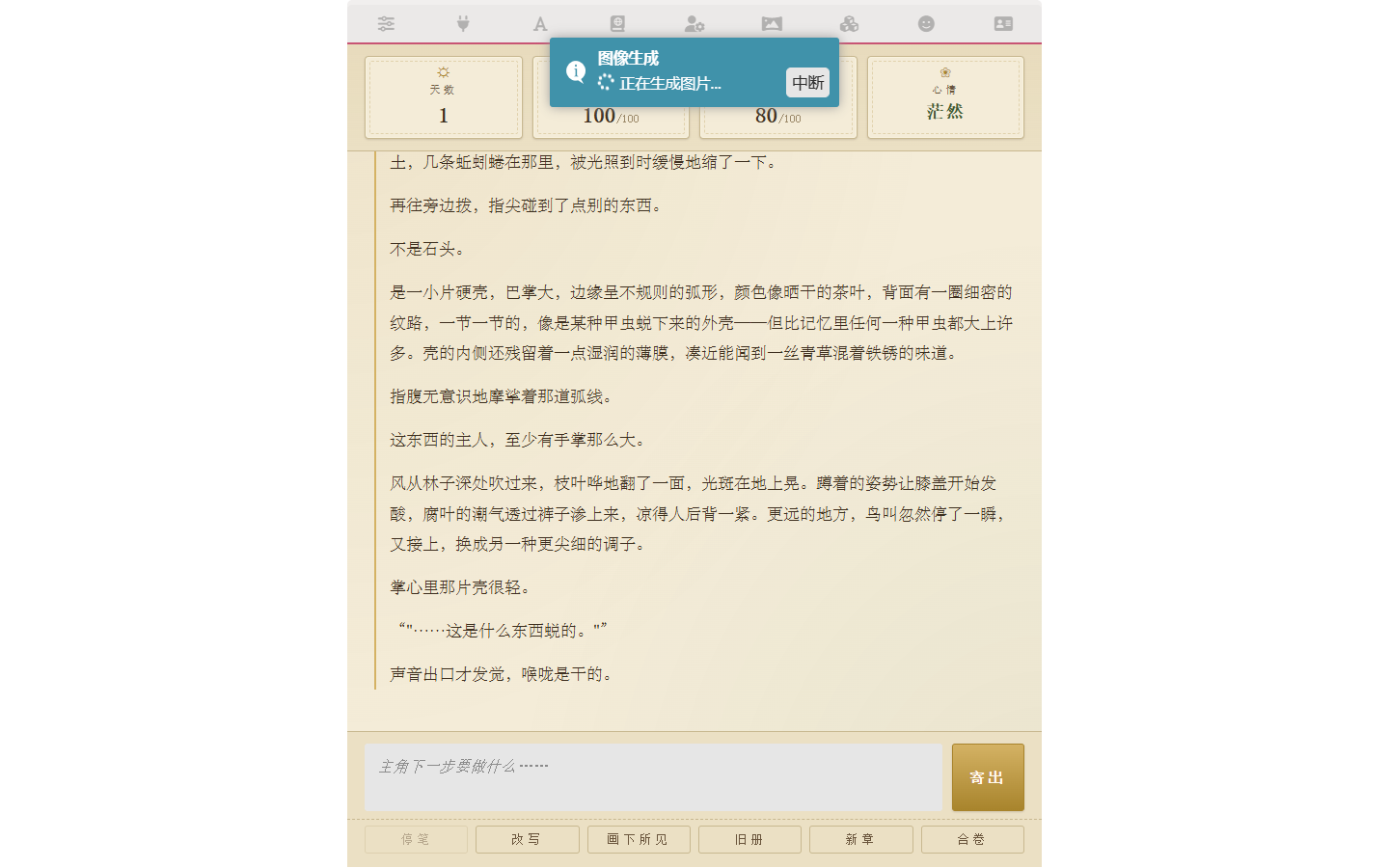
我想要每次 AI 描述新场景时 CardApp 自动配图。玩家纯对话 / 内心戏不画。
另外底部加一个「画下所见」按钮,可以手动让最近一条 AI 消息的场景重画。

对没配置画图后端的用户:静默跳过 / 隐藏按钮就行,别弹错误,
不要影响 CardApp 其他功能。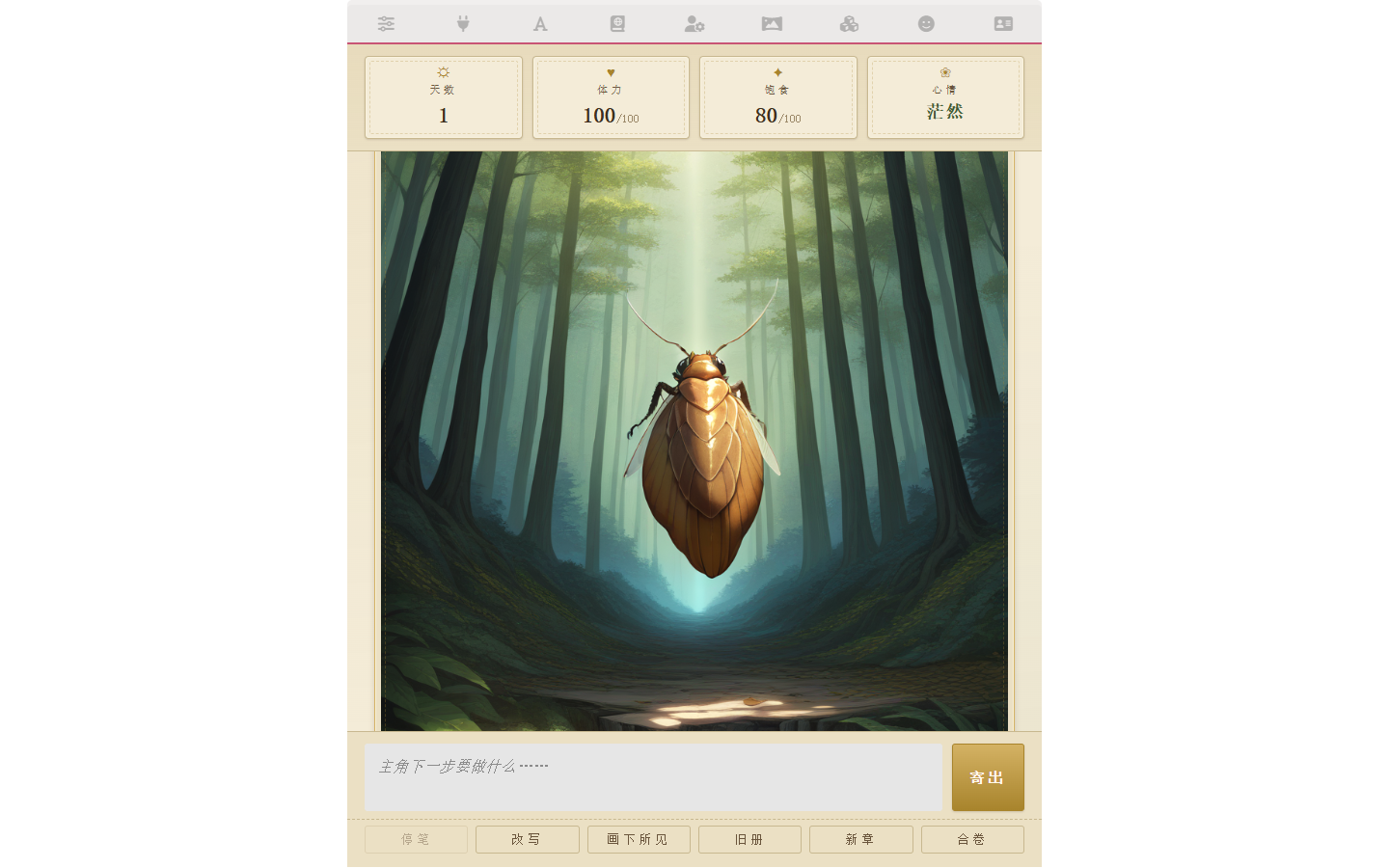
提示词实践小抄
跑过一轮你会发现,有效的 Studio prompt 不需要长 — 关键是把"方向"说清楚。下面几条经验:
描述外观和行为,不描述实现
- ✓ "顶部状态栏 4 格,天数 / 体力 / 饱食度 / 心情"
- ✗ "用 ctx.registerRenderer 注册一个监听 GENERATION_ENDED 的 renderer"
把"约束"和"自由度"分开写清楚
- "用 isj_ 前缀"是约束(方向)
- "具体配色 / 字体 / 排版你来定"是自由度(交给 AI)
- AI 把自由度发挥到具体内容(NPC 名字、配色、按钮命名),把约束当不可逾越的红线 — 这是它最擅长的工作模式
AI 跑出来跟你想的不一样,不是 bug
- 这是工作循环的一部分。看到偏差,精准描述给 AI 听:"我想要 X(具体说出来),你给的偏向 Y(指出哪里偏了),改一下"
- 不要回头自己改文件,也不要重写整个 prompt
看 diff 再批准
- 每个工具调用都会弹出审批,真出问题时就能拦住
- 但一般信任默认 — Studio 系统提示词已经把 Required UX、op-log 用法、世界书绑定、宏 escape 这些都内置了
不会的就让它解释
- "为什么这里要用
{{...}}而不是{{...}}?" - 它会用人话讲给你听,顺带帮你把这块的来龙去脉理清楚
- "为什么这里要用
下一步
- CardApp 概览 — CardApp 的核心概念
- 角色卡开发者指南 —
ctxAPI 全集 + 创作约定 - 变量 op-log —
{{setvar}}等宏的运行机制 - State System — Floor State / 触发器 / 全局变量
- Studio 能力清单 — 编辑器、Git、AI 工具一览