普通弹窗模式
对于不包含 CardApp 的常规角色卡,「打开编辑器」会以弹窗形式打开 AI 对话面板。你可以在弹窗里用自然语言描述想要的修改,AI 通过工具调用自动完成,每一步均给你 diff 审批权。
含 CardApp 的角色卡走 Studio
对于在 data.extensions.card_app 中内嵌了 CardApp 的角色卡,「打开编辑器」会自动进入功能更完整的 CardApp Studio,而非本页描述的弹窗。
弹窗布局
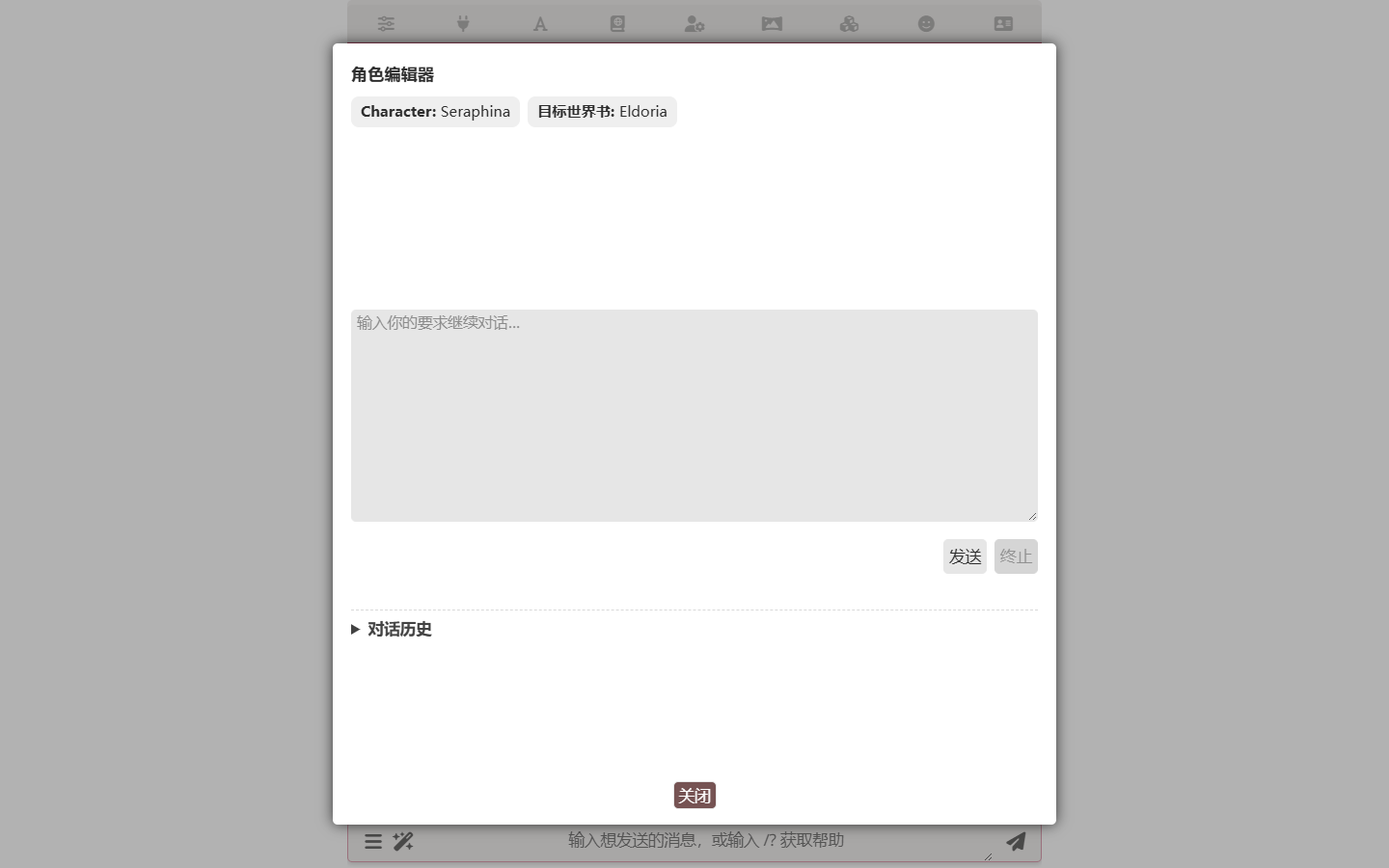
弹窗顶部展示当前角色名和绑定的主世界书;中间是与 AI 的对话区;底部是输入框、发送 / 终止按钮,以及可折叠的「对话历史」面板。
支持的操作
弹窗中的 AI 可以通过工具调用执行以下操作:
- 修改角色卡字段 — 名称、描述、性格、场景、首条消息、示例对话、系统提示词、越权提示词、创作者备注等
- 管理世界书条目 — 创建、更新、删除世界书条目
- 查询世界书 — 按关键词搜索条目、按激活条件查询、获取条目详情
- 设置主世界书 — 更换角色卡绑定的主世界书
- 模拟 Prompt — 预览当前设定下实际发送给模型的 prompt 结构
差异审批
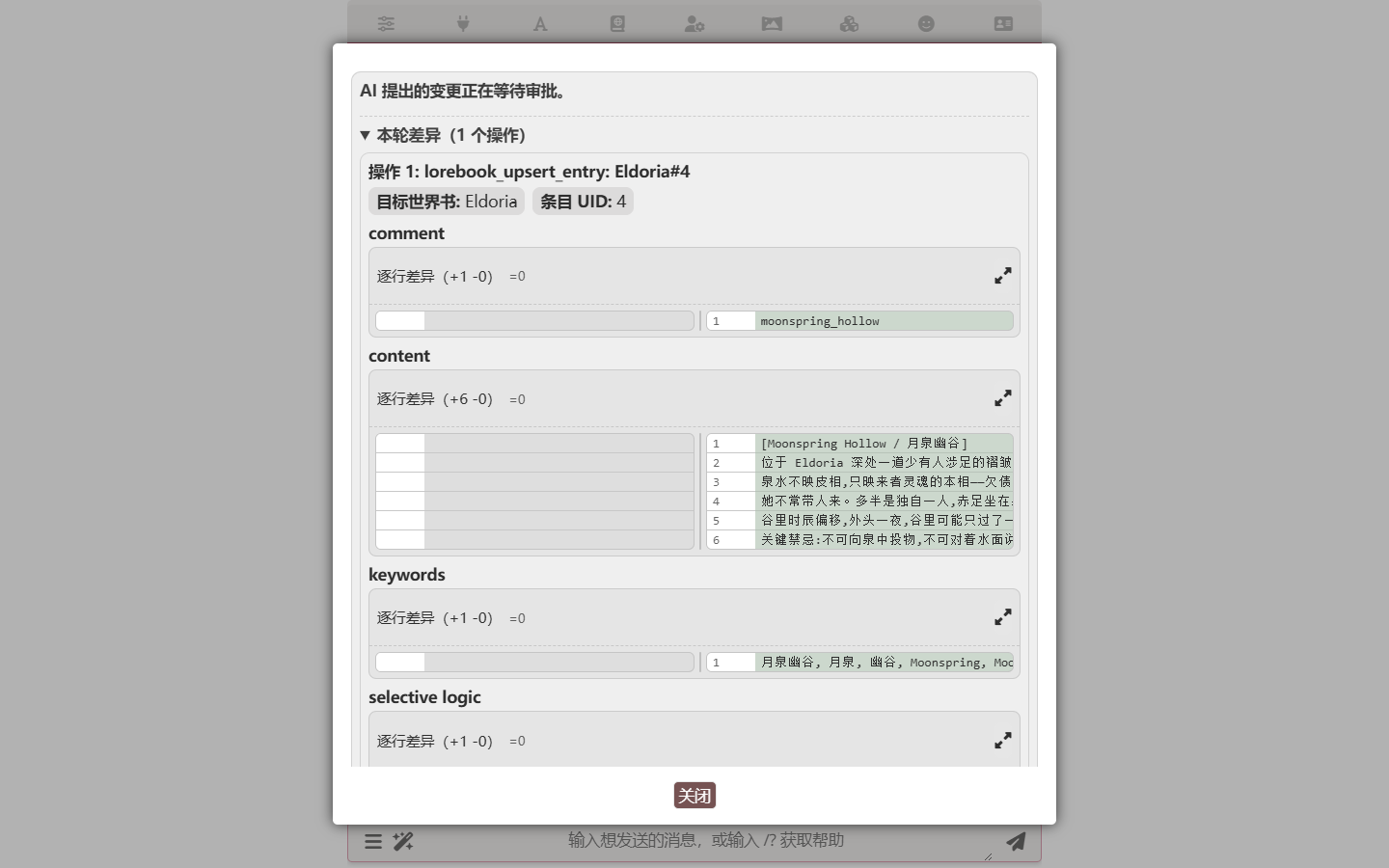
AI 执行修改后,系统会在 pending 区按字段展示修改前后的差异,等待你审批:
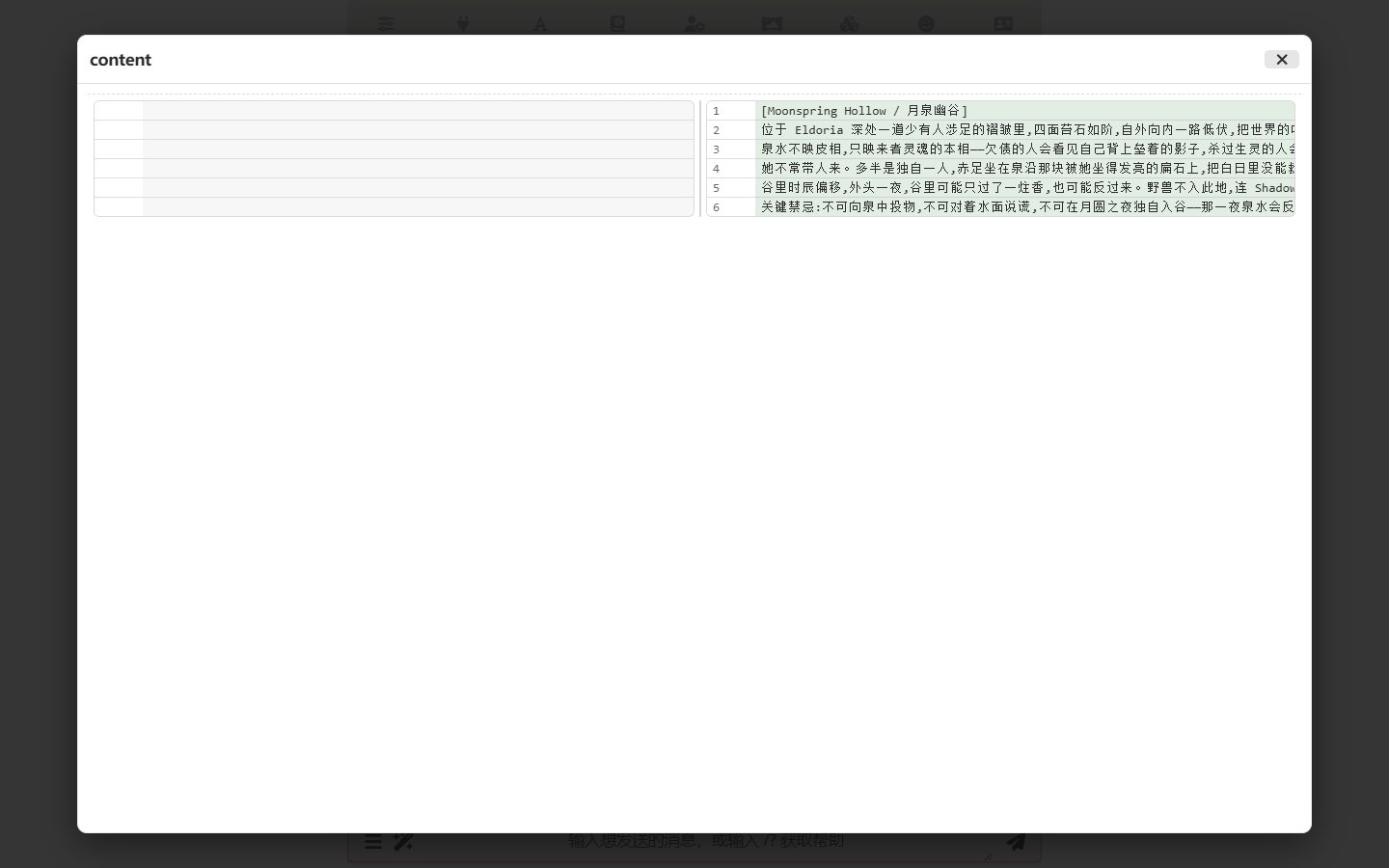
每个字段的差异右上角有放大图标,点开后是逐行的 side-by-side 视图,方便检查长文本(如世界书 content)的具体改动:
整轮变更下方提供「批准本批次」「拒绝本批次」按钮,你也可以对单个 diff 单独操作:
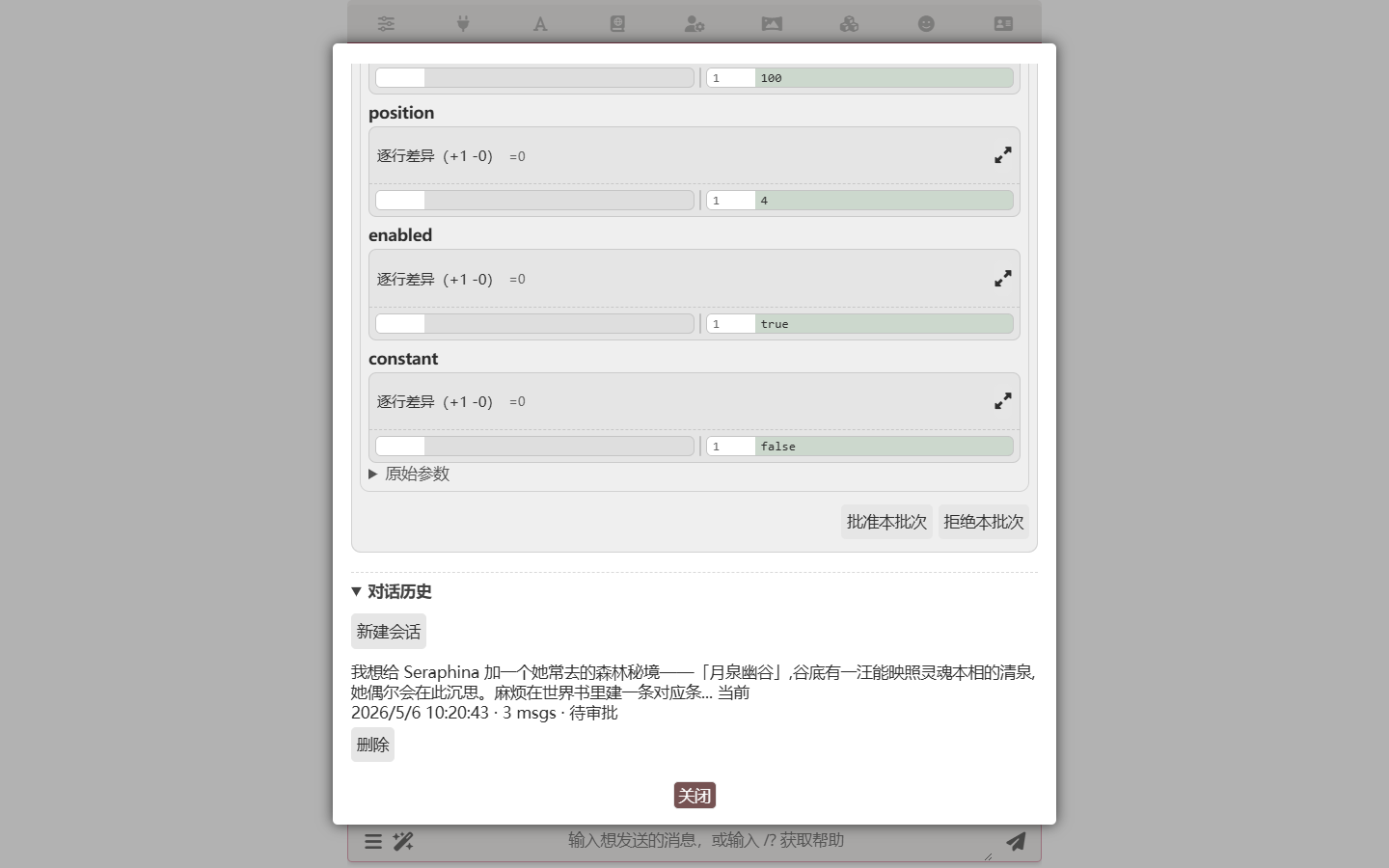
只有你明确批准的修改才会生效,拒绝的修改会被丢弃。已批准的字段被记入修改历史,可以随时回滚。
会话管理
弹窗底部「对话历史」展开后是当前角色下的所有编辑会话:
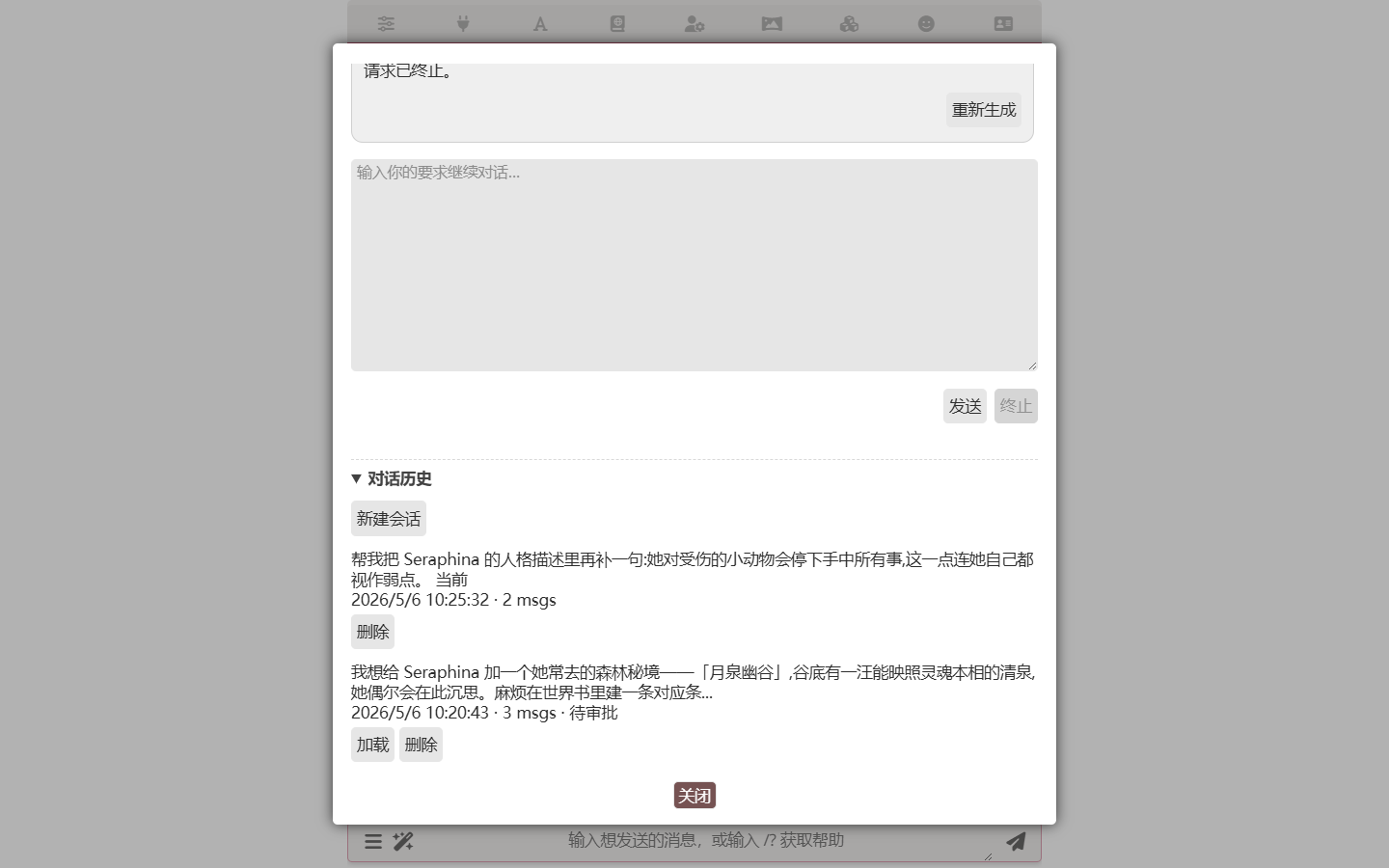
- 创建、切换、删除会话;上一个会话被 AI 自动取了首句作为标题
- 每个角色最多保留 24 个会话,超出后最早的会话被自动清理
- 会话内容持久化保存,关闭弹窗后重新打开不会丢失,待审批的 diff 也会跟回来
世界书同步
当你通过替换或更新操作导入新的角色卡时,如果新卡自带内置世界书(或新旧卡绑定了不同的世界书),编辑助手会弹出世界书同步弹窗,提供以下处理方式:
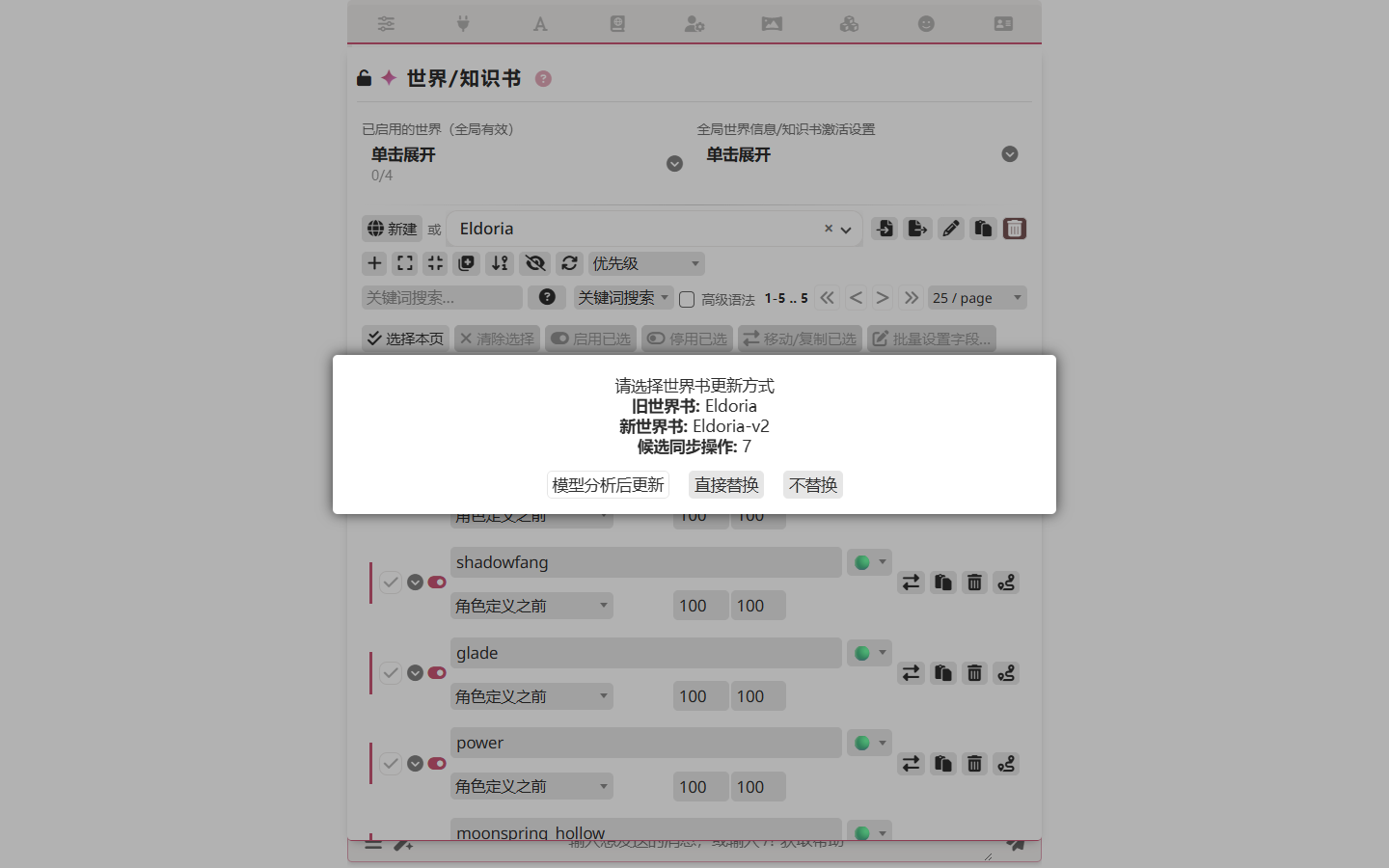
- 导入新世界书 — 把新卡自带的内置世界书另存为独立文件并绑定给这个角色。当你想原样使用新卡自带的设定时选它。
- 保留旧世界书 — 重新绑回之前那本世界书,忽略新卡自带的内置世界书。当你只想刷新角色卡字段时选它。
- 在编辑器中合并 — 打开迭代工作台,带上「旧 vs 新」的差异,让 AI 把你之前手动补的内容迁移进新书。当你有手工整理过、不想丢的内容时选它。
点「取消」则什么都不动。
选择「在编辑器中合并」后,工作台顶栏还会有一个「查看完整替换差异」按钮,点开是一个全屏结构化差异总览:把你之前在用的角色卡 + 世界书 vs 刚刚导入的这份,按字段和条目分卡片列出来,附逐行 diff 和词级红绿高亮。展示给你的信息和 AI 在首轮拿到的简报是同一份:
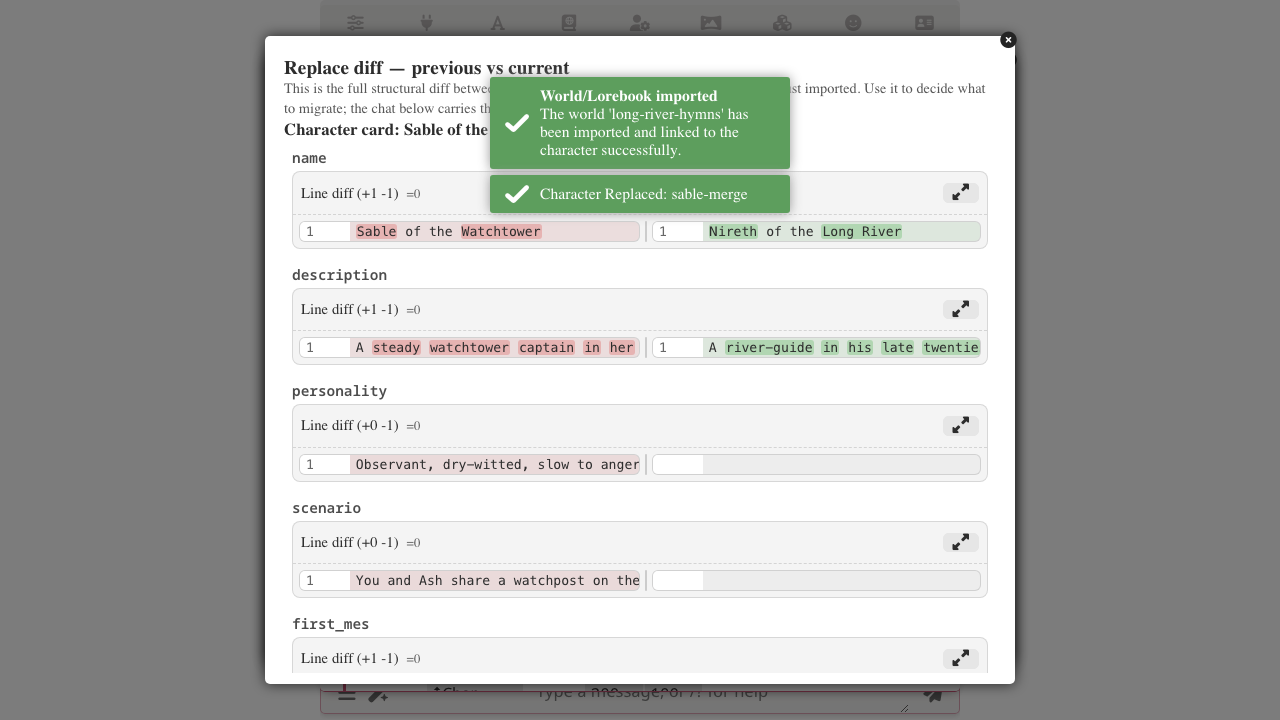
如果你在工作台里没有应用任何 AI 提出的修改就直接关掉,之前的预导入(新世界书文件 + 角色绑定)会被自动回滚,取消一次合并会话相当于替换从没发生过。
是否启用同步弹窗由扩展面板上的「替换 / 更新角色卡后启用世界书同步弹窗」开关控制。
相关页面
- 角色卡编辑助手概览 — 公共能力与入口
- CardApp Studio — 含 CardApp 角色卡的完整开发环境
- 搜索插件 — 弹窗中的联网搜索能力
- 状态系统 — 角色状态和聊天状态