多Agent上手:预设、记忆图、网络搜索
这篇文档解决什么问题
Luker 的多 Agent 编排、记忆图、搜索插件各自独立可用,但要让它们协同形成一套完整流程——由 Agent 团队抽取记忆、检索同人设定、构思剧情走向、起草正文——需要按顺序完成一系列配置。
这篇从一份空白配置出发,逐步引导你完成预设、Director、记忆与搜索的配置,不假设你已经看过上述深入文档。完成后你将获得一份可用的默认配置,之后随时可以在迭代工作台里继续调整。
你会得到什么
完成本文配置后,在主对话发送一条消息,主 LLM 不会立刻开始写作——Agent 团队会先执行一轮编排:
memory_scout扫描记忆图,检索与当前剧情相关的角色 / 事件 / 地点canon_scout(必要时)联网检索当前题材的同人设定plot_brainstormer从多个不同角度并行起草剧情结构草图,由主 Agent 从中选择- 主 Agent 根据前序 Agent 的产出直接完成正文写作
memory_curator在起草完成后将本回合新出现的事实写回记忆图
记忆图的自动抽取 / 自动压缩完全交由 Agent 处理,搜索引擎默认使用 DuckDuckGo——无需申请 API Key,无需配置 embedding,也不需要额外的 LLM 路由。
整体分工结构

记忆图自身的「自动抽取 / 自动压缩」不再触发——Agent 已经在执行同样的工作。搜索功能启用后,canon_scout 才能执行联网检索,否则它返回零结果。
你需要先有什么
- 可正常运行的 Luker 实例,主对话能够正常生成回复
- 一份可用的 RP 预设,最好已经配置好文风、越狱、NSFW 指导
Step 1 — 选择起始预设
任何日常使用的 RP 预设均可。本步骤仅确认你有一份可用的写作预设作为起点——下一步将在此基础上派生 Director 所需的预设。
Step 2 — 配置预设助手,派生 Director 要用的预设
Luker 的插件调用 LLM 大致分为不同类别,需要的预设形态完全不同:一类是插件产出 RP 内容的(比如 Director 的 Agent 团队起草正文、评审子 Agent 复审等),需要带越狱 / 文风 / 反八股的完整 RP 预设;另一类是插件的迭代 AI(预设助手、记忆图配置工作台、CardApp Studio、Director 的迭代工作台等),它们通过工具调用修改配置或抽取结构化数据,不写故事——任何混入的 RP 指令均会干扰模型执行插件指令,所以这些位置需要一份只保留越狱的精简预设。
Director 这条流程同时涉及这些类别:
| 路径 | 给谁用 | 预设形态 |
|---|---|---|
| Agent 路径 —— 主 Agent + 子 Agent 起草正文 | 实际负责撰写内容的 Agent,产出直接进入聊天界面 | 一份调好可用于 tool calling 的 RP 预设:保留越狱 / 文风 / 反八股,移除与编排器冲突的占位符和硬格式约束 |
| 迭代工作台路径 —— 你与它对话调整编排时,工作台 AI 自身使用 | 一个通过工具修改 JSON 配置的编辑器,完全不创作正文 | 一份只保留越狱的精简预设——没有文风指导、没有 NSFW 写作规则、没有任何叙事元指令 |
为什么不同路径不能共用一份预设
RP 预设默认假设「主 LLM 独立完成整个回复」,将其放入 Agent 工具循环后会出现以下问题:
- 与 Agent 的 system prompt 争夺注意力
- 把「必须输出 schema」「强制思维链」这类格式约束强加进起草环节,破坏 tool calling
- 让占位符(角色卡描述、人设、世界书条目)被编排器主路径重复注入
迭代工作台对此更为敏感——它完全不写故事,只通过工具调用修改 JSON 配置。任何混入的 RP 指令均会干扰模型执行插件指令。
2a —— 配置预设助手本身
下一小节将使用预设助手派生 Agent 预设,但它本身也是 LLM 驱动的工具——需要先为它配置专用的迭代 AI 预设与 API 配置才能打开。
打开扩展抽屉(与编排器、记忆、搜索工具位于同一抽屉),找到聊天补全预设助手面板,配置以下字段:
- 迭代 AI 的提示词预设 —— 点击该项旁边的 ? 按钮
- 迭代 AI 的 API 预设 —— 选择任意一个可正常工作的连接配置
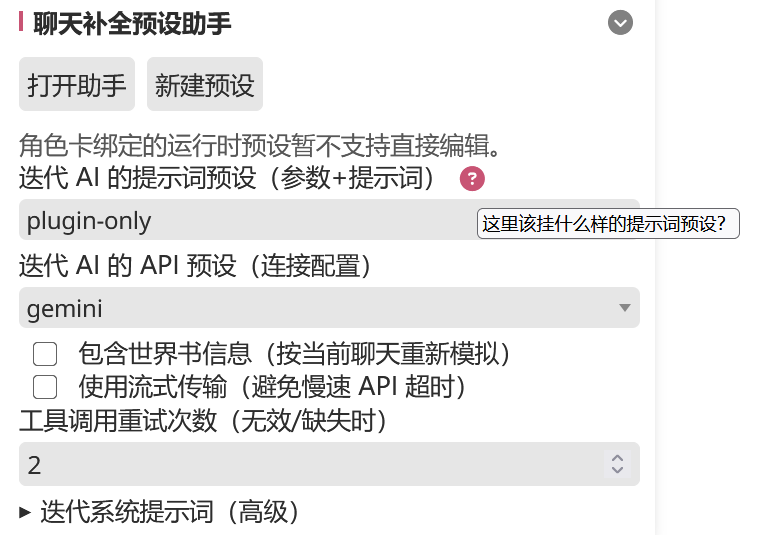
? 按钮会打开一个说明弹窗,底部有一个导入 plugin-only 预设按钮——点击即可导入 Luker 内置的干净预设并自动选中。
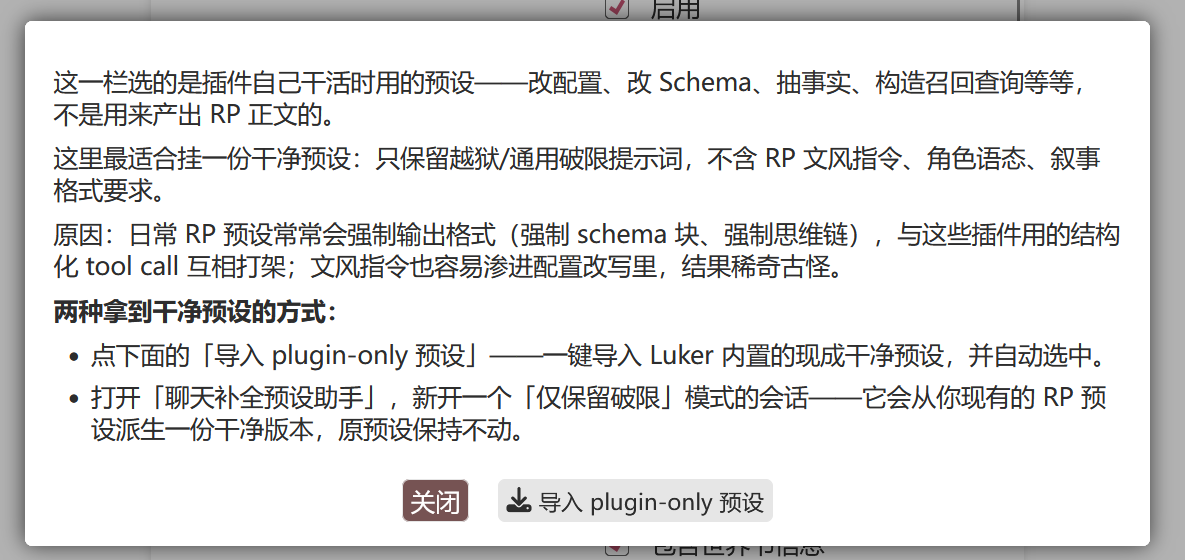
Luker 内置的其他迭代 AI 入口(Director 的迭代工作台、记忆图配置工作台、CardApp Studio 等)旁边均有同一个 ? 按钮——导入操作完全一致。
2b —— 用预设助手派生 Agent 路径 的预设
预设助手配置完成后,在同一个面板里点击打开助手。在弹出的会话里,将工具栏顶部的编辑模式切换为「编排器适配」,然后输入以下指令:
帮我把这个预设改成 Agent 专用预设
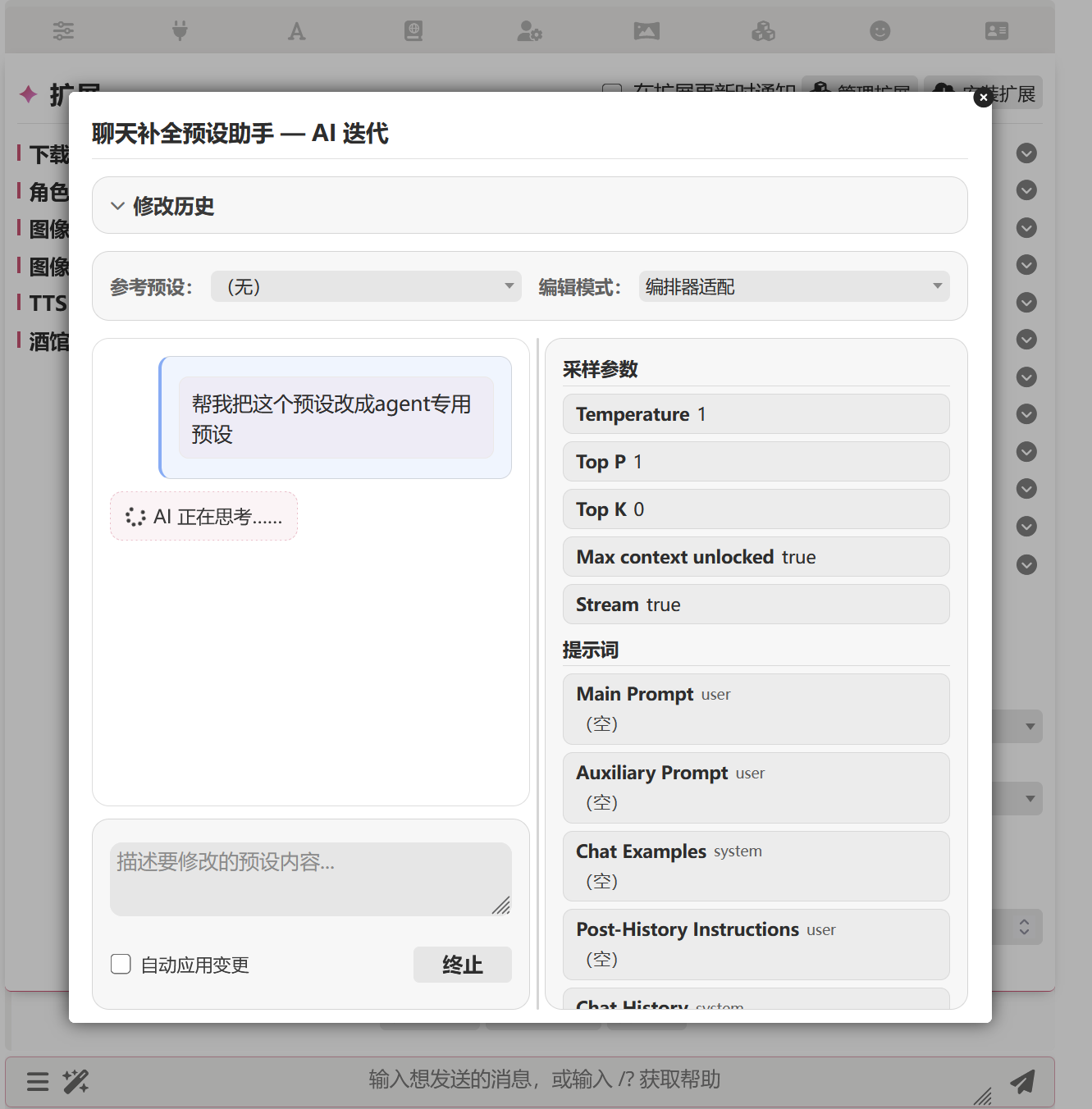
它默认会派生一份新预设(原名加 -orchestrator 后缀)——原预设保持不动。它会自动执行以下操作:
- 关闭会与编排器主路径重复注入的占位符:角色卡描述 / 人设 / 示例对话 / 显式世界书拼接
- 把会干扰 tool calling 的强格式约束(强制 schema、固定思维链头)从硬要求改写成弱引导
- 将仅在最终成稿中生效的指令(summary、风格收束等)条件化到「最终提交消息」阶段
- 保留聊天历史、文风指令、越狱 / 反八股指令——主 Agent 起草与评审子 Agent 均会读取
逐条审阅其 diff 并确认通过即可。
可在同一会话中继续改造预设
「编排器适配」只是助手的编辑模式之一。将工具栏的编辑模式切回默认的「通用编辑」并新建会话,同一个助手即成为通用预设编辑器,例如可以让它「添加一个反八股指导并补充反面示例」「把文风指导从浓墨重彩改为克制细腻」「合并几条意思重复的规则」。详见预设助手。
「编排器适配」过程还会主动扫描预设中可复用的文风 / 格式 / 写作纪律规则,作为候选提案抽取为 Skills(原文照搬、绑定当前预设作用域、在原位置补充一行指针)。提案均可独立审阅——批准、拒绝或全部忽略,其余适配内容仍会正常生效。详见把预设里的文风 / 输出格式抽成 Skills(单次小幅修改不会触发扫描)。
Step 3 — 切换到 Director 模式并配置预设
打开扩展抽屉的多智能体编排面板:
- 执行模式 切换为 导演模式(Director)
- API 预设(Connection profile) + 提示词预设 选择 Step 2b 派生的
-orchestrator预设 - 找到 AI 迭代工作台配置 区域,将迭代 AI 的 API 预设 + 迭代 AI 的提示词预设设置为 Step 2a 导入的 plugin-only 预设
Step 4 — 将记忆图的抽取与召回交给 Agent
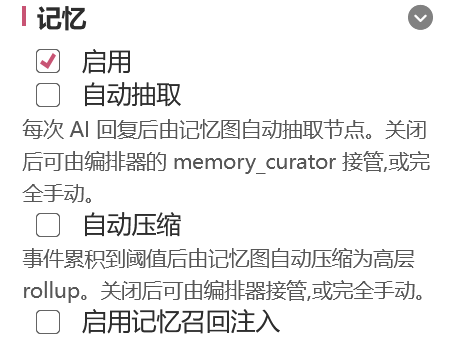
打开扩展抽屉的记忆面板:
- 启用 ✓ 保持开启
- 自动抽取 ✗ 关闭(交给 Agent 团队里负责整理记忆的子 Agent)
- 自动压缩 ✗ 关闭(Agent 收尾时一并处理)
- 启用记忆召回注入 ✗ 关闭(Agent 团队会在起草前自行执行一轮召回,保留内置注入只会重复召回并污染主 Agent 上下文)
想完全使用「记忆图内置的抽取、召回和压缩」
默认 Director 配置将抽取 / 召回 / 压缩纳入自身职责。如果你更信任记忆图内置的链路(已经配置好多模型路由、Hybrid + Rerank 等),则:
- 将自动抽取、自动压缩、启用记忆召回注入重新启用
- 在 Step 6 的 AI 迭代工作台 里告诉工作台 AI:「我不想让 Agent 管理记忆,自己用内置的记忆图就够了」
- 工作台 AI 会通过工具调用修改你的编排配置,逐条审阅后保存
Step 5 — 选一个搜索引擎
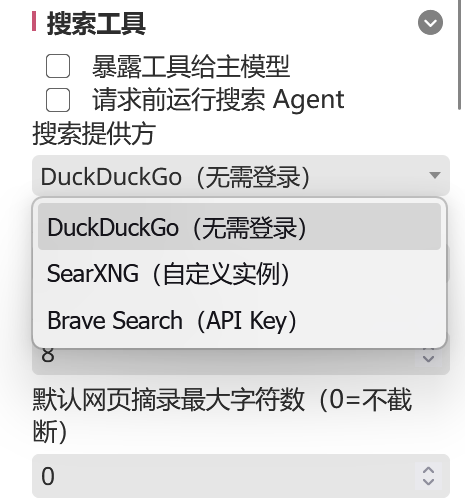
打开扩展抽屉的搜索工具面板,搜索提供方默认是 DuckDuckGo(无需登录)——保持默认即可。如需更换引擎,从下拉中选择其他提供方,例如自托管的 SearXNG(自定义实例) 或任一需要 API Key 的提供方。
顶部开关与本流程的关系
暴露工具给主模型 和 请求前运行搜索 Agent 是搜索插件相互独立的工作模式,与 Director 无关——本流程通过 Director 的搜索子 Agent 执行搜索,这些开关均无需启用。
如果不使用 Director 也需要搜索能力,请参阅搜索插件的「工作模式」。
Step 6 — 想修改配置?打开迭代工作台
切换到 Director 后,在多智能体编排面板下方点击 打开 AI 迭代工作台——这是后续所有自定义的入口。
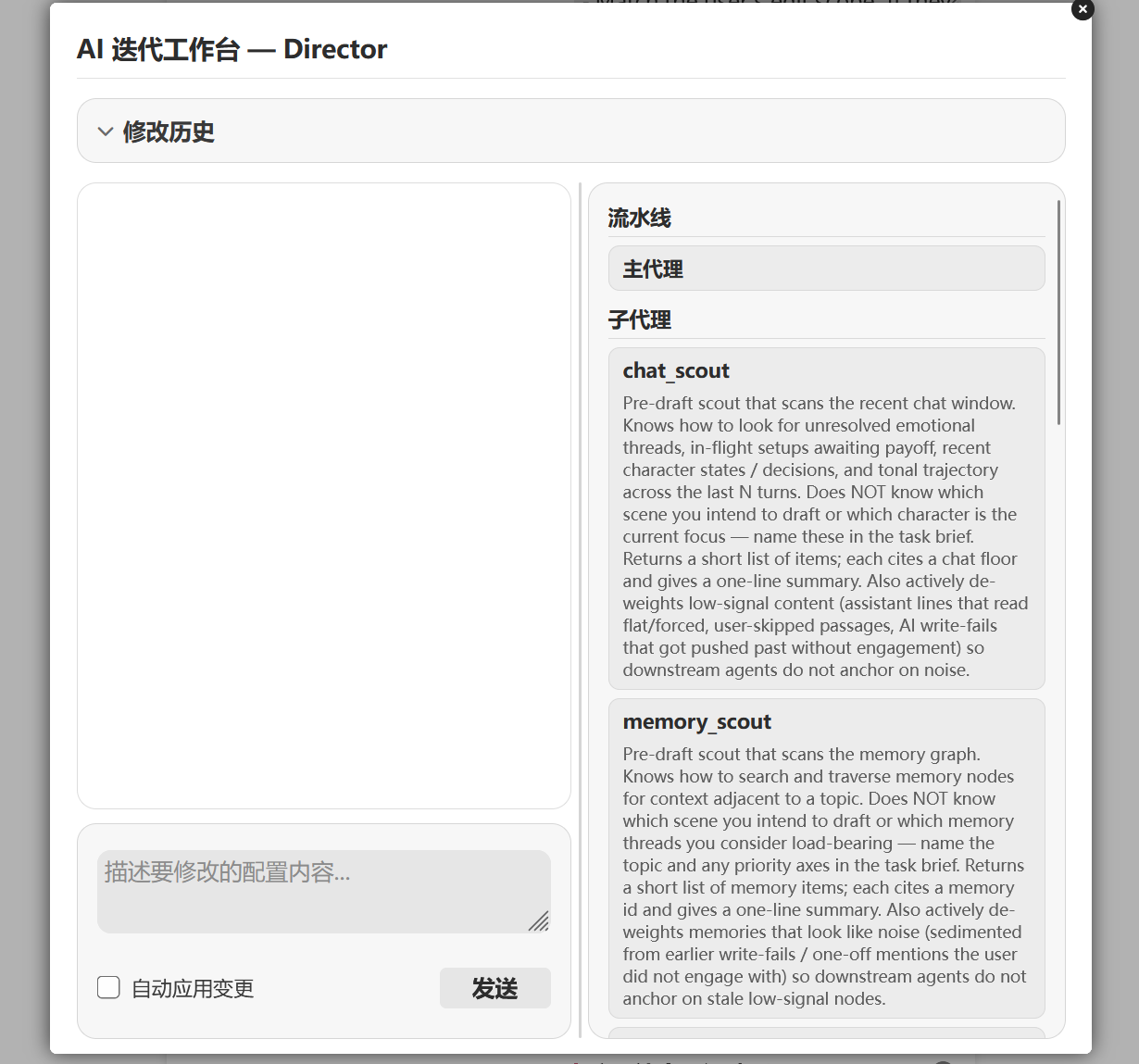
工作台编辑的配置范围取决于打开它的时机:
- 当前没在任何角色卡聊天里 → 工作台编辑的是全局默认配置,所有未做覆写的卡均会继承该配置
- 当前在一张角色卡聊天里 → 工作台编辑的是这张卡的覆写,仅对该卡生效,并随卡导出 / 导入
在角色卡上调出的优秀编排可以手动晋升为全局
如果为某张卡迭代出一套特别合用的 Director 配置,可以手动晋升为全局:在编排器面板导出该卡的配置,清空当前聊天回到无卡状态,再将这份配置导入全局。Schema 同理。
全局作用域:可使用的指令
- 「我不想让 Agent 管理记忆,请去掉负责抽取和召回的 Agent」
- 「我不想让 Agent 联网搜索同人设定,请去掉负责搜索的 Agent」
- 「读取世界书里的图像生成指导,加一个子 Agent,在正文起草完成后构思插画的插入位置和提示词」
- 「读取世界书里的变量更新指导,加一个子 Agent,在正文起草完成后构思变量如何更新」
角色卡作用域:可使用的指令
- 「结合这张卡的世界观和当前剧情,给主 Agent 加一段专门的写作纪律」
- 「这张卡有自定义的体力 / 心情变量,负责整理记忆的子 Agent 抽取时优先填这几个字段」
- 任何与当前角色卡题材强相关、不适合放入全局配置的指令
工作台会逐条展示 diff,审阅并保存即可。如果结果与预期不符,可随时重置回默认 Director 配置。
Step 7(可选)— 让 AI 迭代 Schema
记忆图的 Schema 也能被 AI 迭代。打开记忆面板里的 AI 配置记忆图,跳转到 记忆图配置工作台。
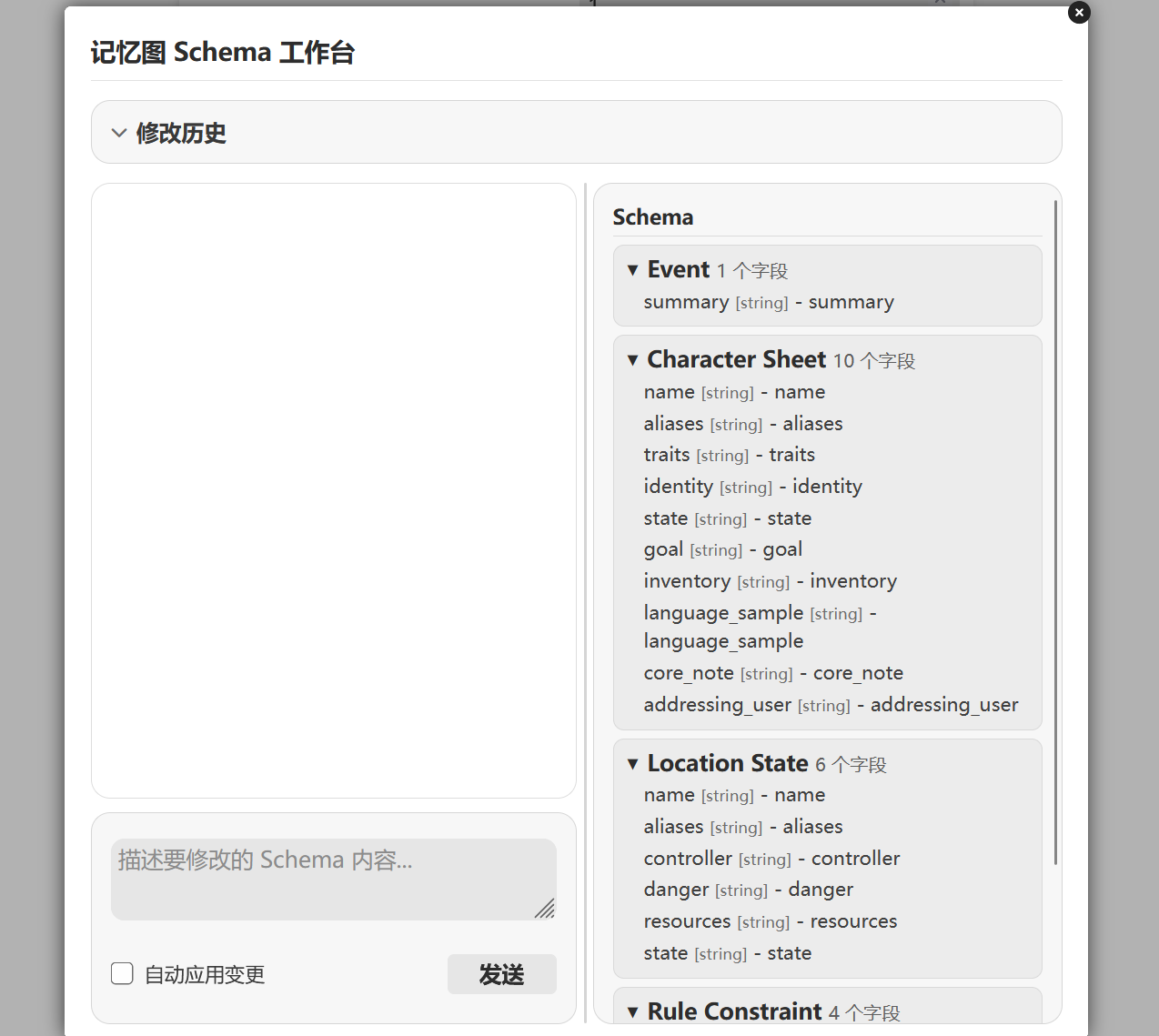
与编排配置一样,Schema 也区分全局与角色卡作用域——卡上保存的 Schema 会随卡导出。可以在工作台里针对题材进行定制,例如:
- 修仙题材:给角色加「修为境界」「灵脉」字段
- 政治题材:新增「派系」节点类型,记录派系关系和敌对图
- 生存题材:新增「物品」节点,追踪道具的耐久、状态
不要忘记为记忆图配置迭代 AI 预设
记忆图面板里的 配置迭代提示词(配置编辑 AI) 一栏属于 Step 2a 提到的「迭代 AI 路径」——其预设选择器旁边也有 ? 按钮,点击后选择导入 plugin-only 预设即可(如果已在 Step 2a 导入过,直接在下拉中选择即可)。
实际运行
返回主对话发送一条消息,展开思考块即可看到 Agent 团队的实时运行过程:
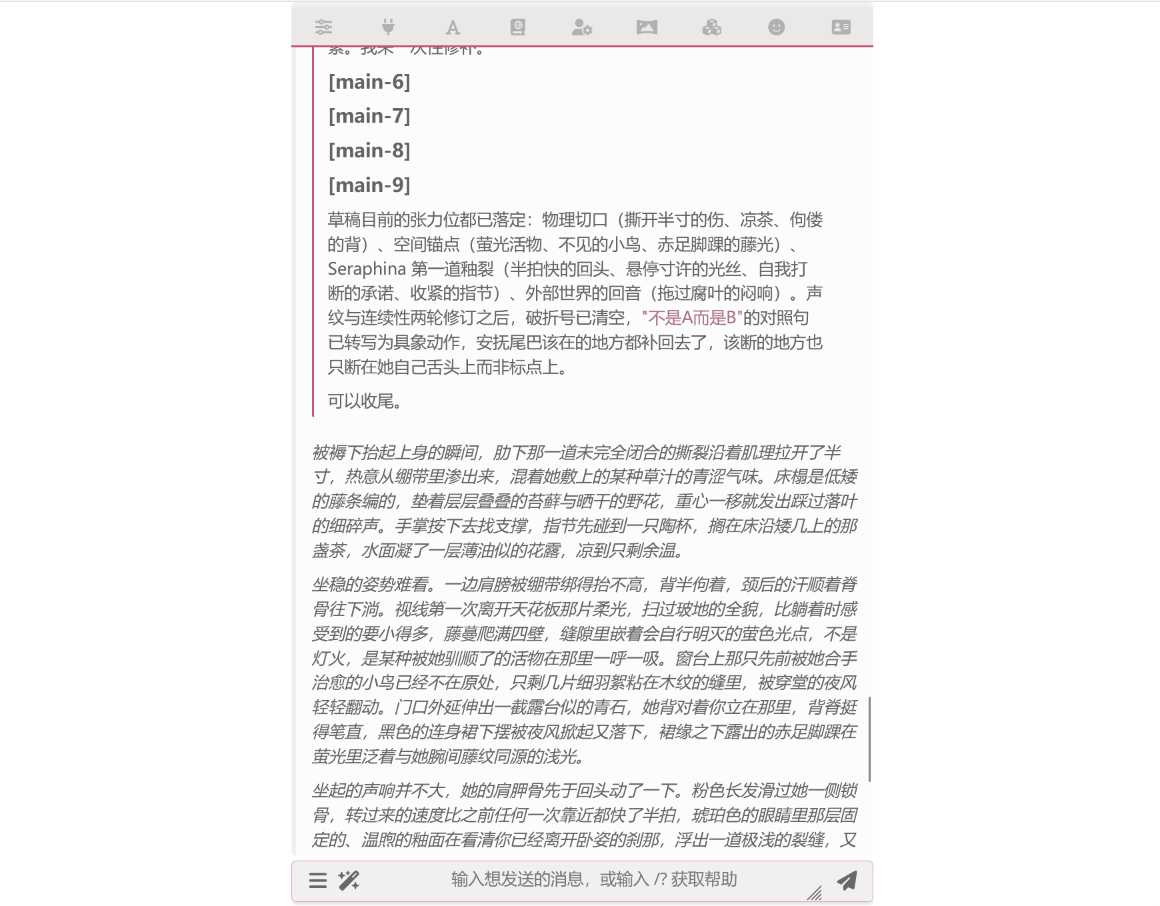
- 起草前侦察:各自给出
Item / Source / Why,列出与当前剧情相关的角色、事件、世界书条目 - 中段头脑风暴:从多个角度并行起草剧情结构草图,供主 Agent 选择
- 起草后评审:子 Agent 对主 Agent 的草稿提出评审意见,由主 Agent 决定采纳哪些修改
- 收尾整理:把这一回合新出现的事实写回记忆图
如需查看更详细的内容——Agent 的模型思考、工具调用的请求与响应——可在聊天区旁点击 显示运行面板(窄屏下为底部抽屉),展开任意一轮即可。
如果结果不满意,该思考块即 Agent 全程的执行记录——可据此定位问题所在,然后回到 AI 迭代工作台 用自然语言描述期望的修改。
下一步
- 多 Agent 编排概览 — 触发时机、capsule 注入、执行模式的全貌
- Director 模式 — 默认子 Agent 的职责分工
- AI 迭代工作台 — 用自然语言调整你的配置
- 记忆图 — 节点类型、召回算法、Schema 自定义
- 搜索插件 — 引擎差异与独立工作模式
- 预设助手 — 「编排器适配」之外的会话模式